Utilisation
Saisie des données
6
92
EDBPM−H310 DE/EN/FR 7.1
6.2 Saisie des données
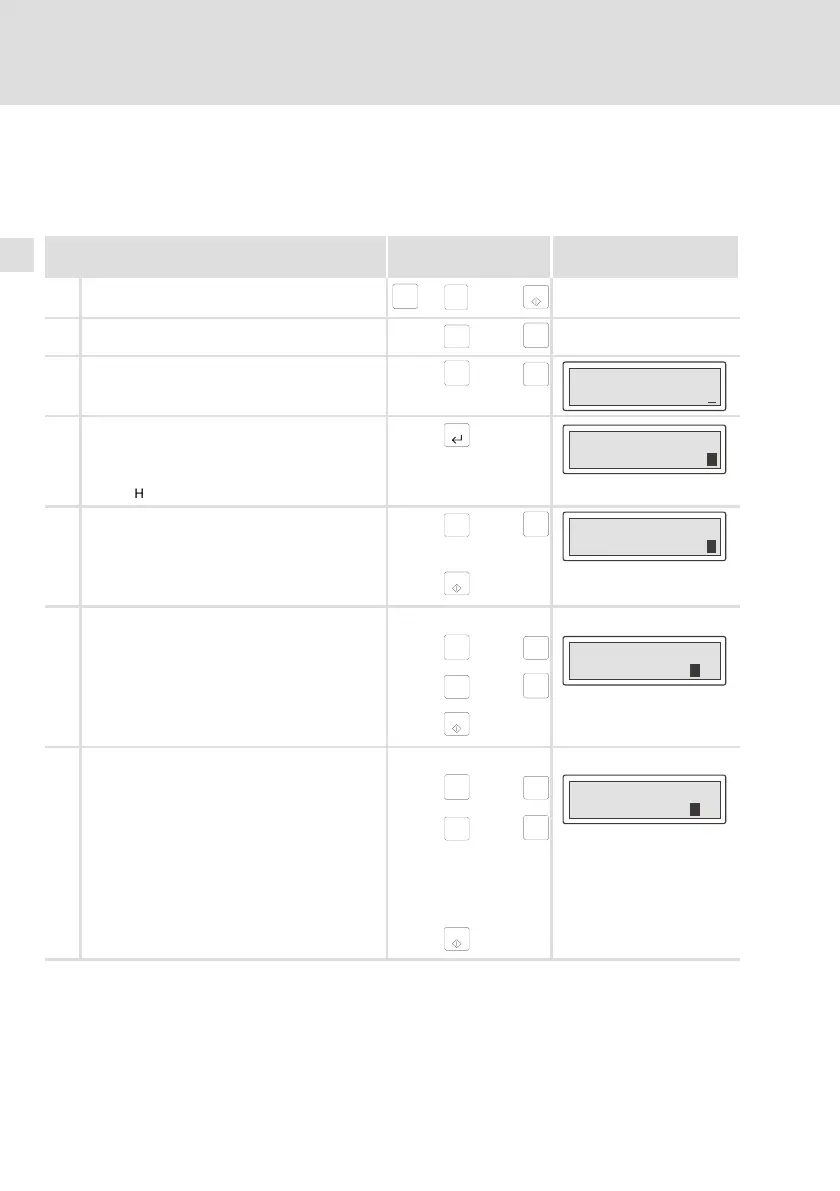
L’ordre chronologique pour la saisie et la modification des données est décrit à
l’aide d’un exemple.
Pour ... appuyer sur les
touches ...
Exemple
A sélectionner un menu
shift
+
F1
Esc
...
F5
B afficher une page
Help
á
ou
Info
â
C placer le curseur sur le champ suivant ou le
champ précédent
F2
ß
ou
F3
à
Feld 1 ON
Feld 2 -9876
D activer le niveau paramètres
l Le curseur est placé sur le chiffre droit.
l Dans une zone de texte dynamique, le
curseur est placé sur le caractère gauche
(voir H).
F4
Feld 1 ON
Feld 2 -9876
E
compter ou décompter les chiffres entiers
1. Laisser le curseur sur le chiffre droit.
Help
á
ou
Info
â
Feld 1 ON
Feld 2 -9869
2. Valider.
– Le curseur passe au niveau menu.
F5
F
modifier un chiffre individuel du nombre
1. Sélectionner le chiffre souhaité.
F2
ß
ou
F3
à
Feld 1 ON
Feld 2 -9 763
2. Modifier le chiffre.
Help
á
ou
Info
â
3. Valider.
– Le curseur passe au niveau menu.
F5
G
mettre une virgule
1. Sélectionner la position où vous souhaitez
insérer la virgule.
F2
ß
ou
F3
à
Feld 1 ON
Feld 2 -9 76.
2. Modifier le chiffre jusqu’à ce que la virgule
apparaisse.
Help
á
ou
Info
â
Conseil ! il est uniquement possible d’insérer
une virgule flottante si le champ est défini
comme "virgule flottante" (floating point)
(voir outil de conception "HMI Designer").
3. Valider.
– Le curseur passe au niveau menu.
F5


 To Next Page