146 PT
hyperion - INSTRUÇÕES DE USO
4 INTRODUÇÃO AO SISTEMA
4.1 Advertências Gerais
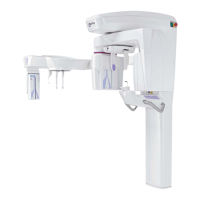
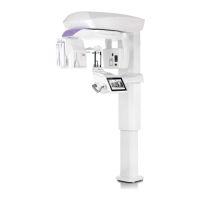
O hyperion permite a captura de imagens em tempo real. Para a visão, a análise e a arquivação é preciso que o hype-
rion esteja ligado a um Computador que respeite os requisitos mínimos indicados a seguir, e que seja instalado um
programa para a visualização de imagens radiográcas.
O PC não é incluído nos equipamentos. Recomenda-se o uso exclusivo de PC de tipo certicado, de acordo com as
normas de segurança vigentes.
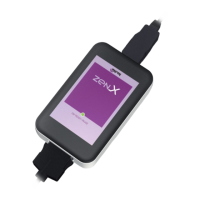
A gravação das imagens pode ser feita também sem o uso de um PC caso se possua uma memory card (idêntica
as usadas em muitas máquinas fotográcas digitais), se esta estiver inserida na porta apropriada na parte inferior direita
do painel de controlo.
Para um funcionamento correcto, Hyperion MRT deve iniciar sem a memory card ligada. Caso apareça o código
de erro “E005”, remova a placa de memória e reinicie o sistema.
Leia atentamente o manual do software de gestão das imagens radiográcas para um uso correcto do programa.
Recomenda-se que a instalação seja efectuada por um técnico qualicado para congurar a partilha de dados numa
rede local de PC.
4.2 Personal computer
A seguir, encontram-se os requisitos mínimos para o computador no qual ligar hyperion:
Componente Requisito
Requisito 3DTS
Processador 1GHz o superior
Intel Pentium IV /AMD @ 2.4 GHz,
SSE 2
Sistema Operacional Windows XP - Windows Vista - Windows 7
Espaço no disco xo
1Gb 10 Gb
Memória RAM 512 Mb no mínimo, 1Gb recomendado
2 Gb Windows XP/3 Gb Vista Win-
dows 7
Placa de vídeo
Resolução mínima 1024x768 com 16 milhões de
cores
mínima 1280x1024 16 millones
milhões de cores
Outras periféricas CD-ROM
Rede
Placa de rede compatível com Microsoft Windows XP / Vista / Windows 7
Recomendada rede local a 100Mbit 10baseT com HUB-switching
5 PREPARAÇÃO
5.1 Ligação do sistema
Ligar hyperion a premer a tecla de ligação situada na parte traseira de hyperion na base da coluna.
A tecla de ligação é etiquetada assim:
POWER
I ON
O OFF
5.2 Selecção da projecção
Este botão permite avançar nos principais grupos de exames disponíveis.
O grupo escolhido é indicado por uma seta no lado esquerdo do écran.
Estes botões permitem avançar nas projecções disponíveis do grupo seleccionado.



 To Next Page