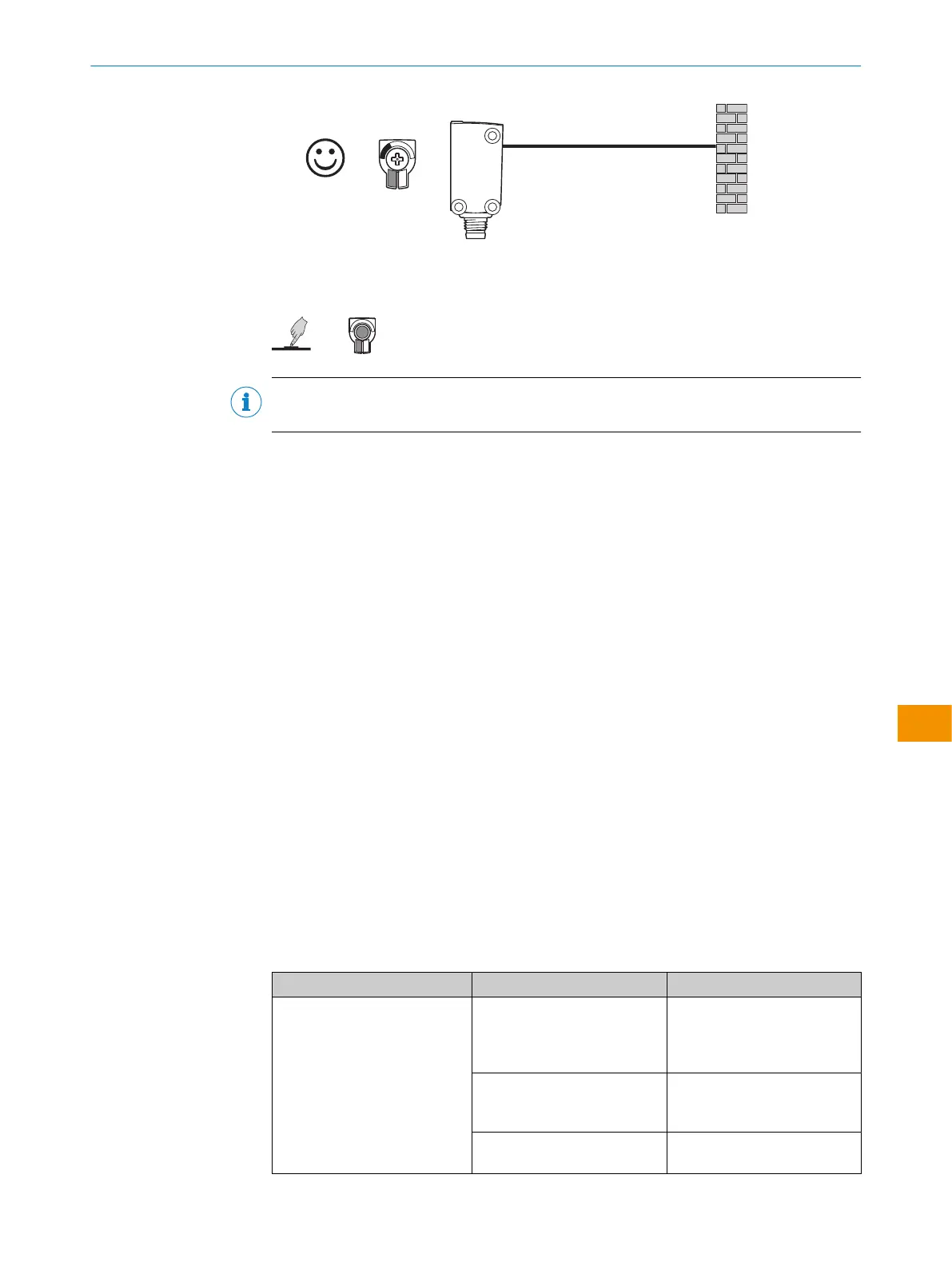
WTB4S-xxxxxx3x / WTB4S-xxxxxx3xAxx zprzyciskiem Teach-in
Naciśnięcie przycisku Teach-in (ok. 1 – 3s) spowoduje ustawienie zasięgu.
WSKAZÓWKA
Nie naciskać przycisku Teach-in ostrymi przedmiotami.
WTB4S-xxxxxxAx
Czujnik ze stałym zasięgiem bez możliwości ustawienia.
6.5 Ustawianie za pośrednictwem IO-Link
Oprócz ręcznego ustawiania na urządzeniu, czujnik można również skonfigurować za
pośrednictwem IO-Link.
Ustawianie za pośrednictwem IO-Link można przeprowadzić na dwa sposoby:
•
Ustawianie za pomocą SiLink-Box (wymagane oprogramowanie: SOPAS ET firmy
SICK)
W tym celu należy podłączyć czujnik do komputera przez USB za pomocą SiLink-
Box.
•
Ustawianie za pośrednictwem urządzenia IO-Link Master (PLC), np. SIG350
Za pomocą programu SOPAS ET (SICK Engineering Tool zgraficznym interfejsem użyt‐
kownika iwygodną wizualizacją) podłączone produkty można szybko iwygodnie testo‐
wać oraz parametryzować.
Szczegóły dotyczące ustawień można znaleźć wszczegółowym opisie IO-Link: Informa‐
cja techniczna: Fotoprzekaźniki, SICK Smart Sensors/IO-Link.
7 Diagnostyka błędów
Wtabeli I przedstawiono, jakie czynności należy wykonać, gdy czujnik nie działa.
Tabela 8: Usuwanie usterek
LED / błąd Przyczyna Środki zaradcze
Żółty wskaźnik LED nie świeci
się, mimo że wiązka świetlna
jest skierowana na obiekt,
aobiekt znajduje się wobrębie
ustawionego zasięgu
Brak napięcia lub napięcie
poniżej wartości granicznej
Sprawdzić zasilanie elek‐
tryczne, sprawdzić kompletne
przyłącze elektryczne (prze‐
wody izłącza męskie)
Zaniki napięcia Zapewnić stabilne zasilanie
elektryczne bez zaników
napięcia
Czujnik jest uszkodzony Jeśli zasilanie elektryczne jest
prawidłowe, wymienić czujnik
INSTRUKCJA EKSPLOATACJI
8028211/2023/10/20 | SICK I N S T R U K C J A E K S P L O A T A C J I | WTB4S
171
Z zastrzeżeniem zmiany bez powiadomienia
pl





 To Next Page