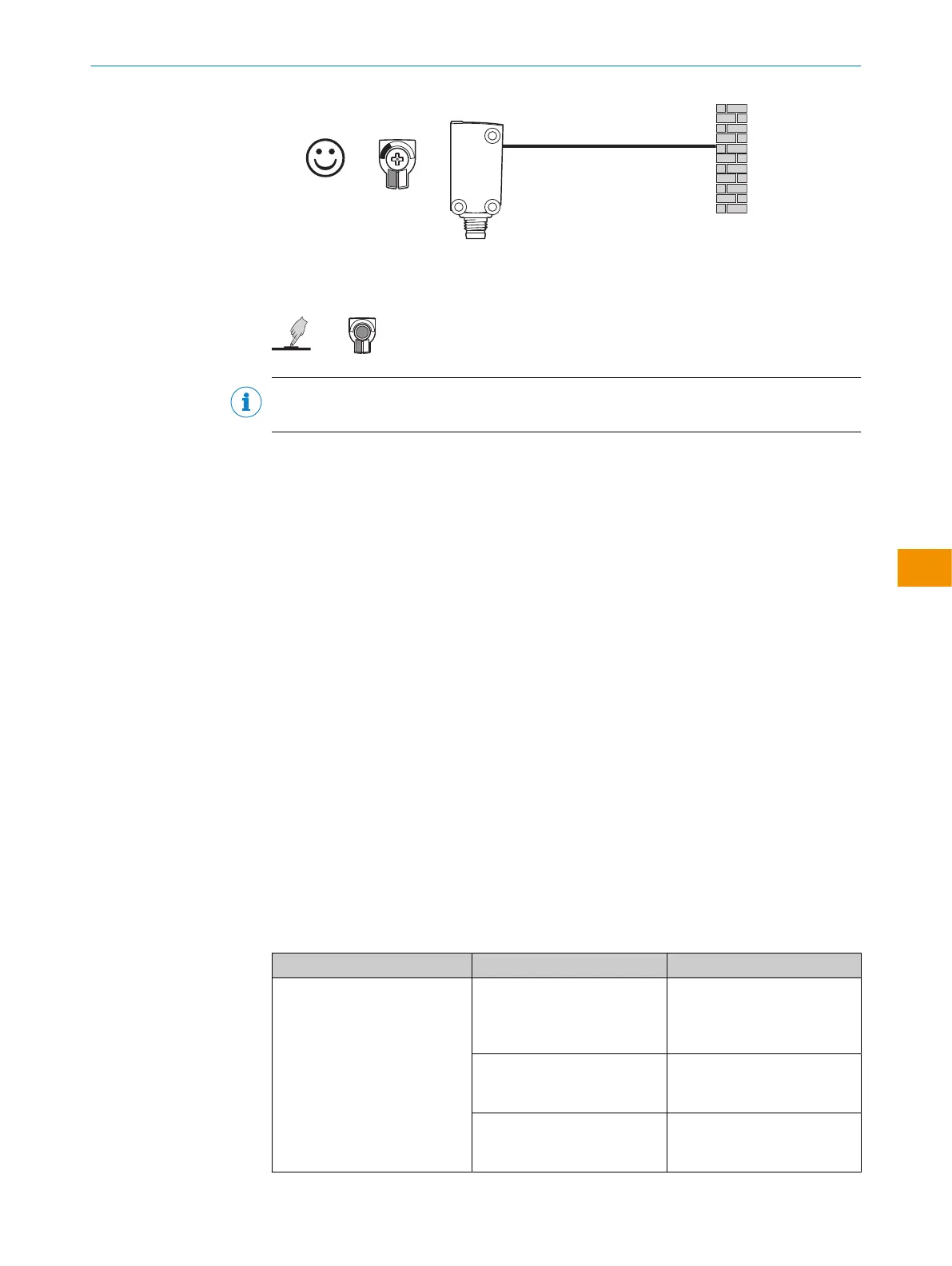
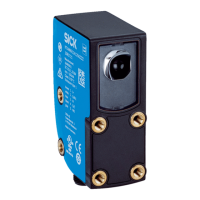
WTB4S-xxxxxx3x / WTB4S-xxxxxx3xAxx con tecla teach-in
Pulsando la tecla teach-in (aprox. de 1-3s) se ajusta la distancia de conmutación.
INDICACIÓN
La tecla teach-in no debe accionarse con objetos puntiagudos.
WTB4S-xxxxxxAx
Sensor con distancia de conmutación fija sin ajuste.
6.5 Ajuste mediante IO-Link
Además de la configuración manual en el dispositivo, el sensor también puede configu‐
rarse a través de IO-Link.
El ajuste a través de IO-Link puede realizarse de dos formas:
•
Configuración a través de SiLink-Box (software necesario: SOPAS ET de SICK)
Para ello, conecte el sensor a un ordenador a través de USB utilizando SiLink-Box.
•
Ajuste a través de un IO-Link Master (control lógico programable), p. ej. SIG350
Con el programa SOPAS ET (Engineering Tool de SICK con guía gráfica del usuario y
cómoda visualización), los productos conectados pueden probarse y parametrizarse de
forma rápida y cómoda.
Encontrará más detalles sobre la configuración en la descripción detallada de IO-Link:
Información técnica: Fotocélulas, SICK Smart Sensors/IO-Link.
7 Resolución de problemas
La tabla “Resolución de problemas” muestra las medidas que hay que tomar cuando
ya no está indicado el funcionamiento del sensor.
Tabla 8: Resolución de problemas
LED / imagen de error Causa Acción
El LED amarillo no se ilumina
a pesar de que el haz de luz
está orientado hacia el objeto y
este se encuentra dentro de la
distancia de conmutación ajus‐
tada
Sin tensión o tensión por
debajo de los valores límite
Comprobar la fuente de ali‐
mentación, comprobar toda la
conexión eléctrica (cables y
conectores)
Interrupciones de tensión Asegurar una fuente de ali‐
mentación estable sin inte‐
rrupciones de tensión
El sensor está defectuoso Si la fuente de alimentación
no tiene problemas, cambiar
el sensor
INSTRUCCIONES DE USO
8028211/2023/10/20 | SICK I N S T R U C C I O N E S D E U S O | WTB4S
69
Sujeto a cambio sin previo aviso
es





 To Next Page