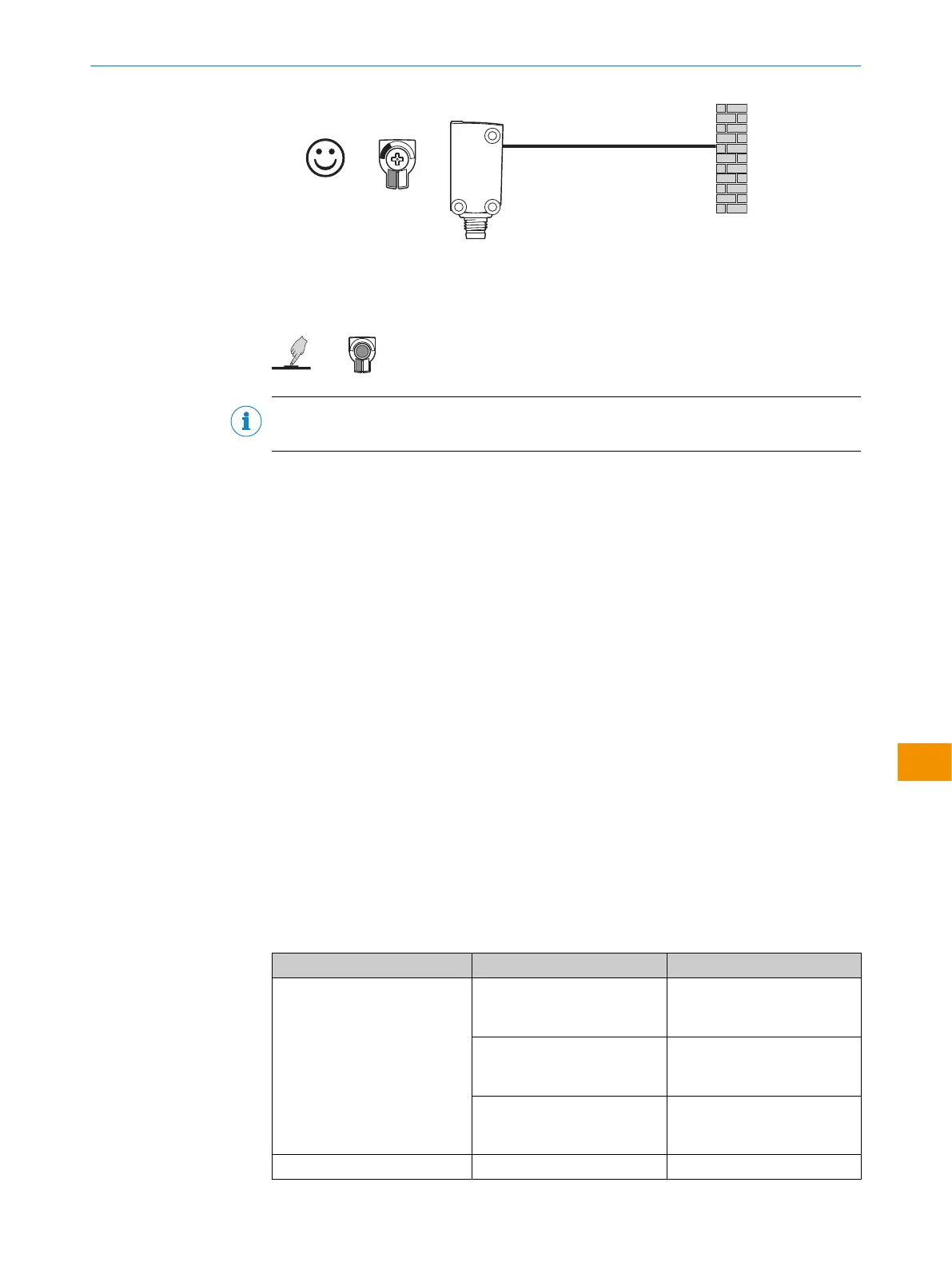
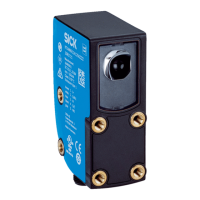
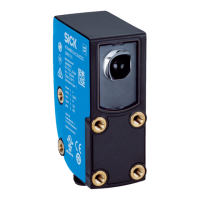
WTB4S-xxxxxx3x/WTB4S-xxxxxx3xAxx com tecla teach-in
O ajuste da distância de comutação é efetuado com a pressão da tecla Teach-in (aprox.
1-3seg.).
NOTA
Não acione a tecla Teach-in com objetos pontiagudos.
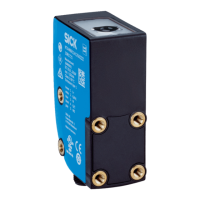
WTB4S-xxxxxxAx
Sensor com distância de comutação fixa sem ajuste.
6.5 Ajuste via IO-Link
Além do ajuste manual no dispositivo, o sensor também pode ser ajustado via IO-Link.
O ajuste via IO-Link pode ser feito de duas maneiras:
•
Ajuste por meio da SiLink-Box (software necessário: SOPAS ET da SICK)
Para fazer isso, conecte o sensor a um computador via USB usando a SiLink-Box.
•
Ajuste por meio de um IO-Link Master (CLP), por exemplo, SIG350
Com o programa SOPAS ET (SICK Engineering Tool com orientação gráfica para o
usuário e visualização conveniente), os produtos conectados podem ser testados e
parametrizados de forma rápida e conveniente.
Detalhes sobre o ajuste podem ser encontrados na descrição detalhada do IO-Link:
Informações técnicas: sensores fotoelétricos, SICK Smart Sensors/IO-Link.
7 Eliminação de falhas
A tabela Eliminação de falhas mostra as medidas a serem executadas, quando o
sensor não estiver funcionando.
Tabela 8: Eliminação de falhas
LED / padrão de erro Causa Medida
O LED amarelo não está aceso,
embora o feixe de luz esteja
alinhado sobre o objeto e o
objeto esteja dentro da distân‐
cia de comutação ajustada
Sem tensão ou tensão abaixo
dos valores-limite
Verificar a alimentação de ten‐
são, verificar toda a conexão
elétrica (cabos e conectores)
Interrupções de tensão Assegurar uma alimentação
de tensão estável sem inter‐
rupções
Sensor está com defeito Se a alimentação de tensão
estiver em ordem, substituir o
sensor
LED verde intermitente Comunicação IO-Link -
MANUAL DE INSTRUÇÕES
8028211/2023/10/20 | SICK M A N U A L D E I N S T R U Ç Õ E S | WTB4S
197
Sujeito a alteração sem aviso prévio
pt





 To Next Page