26
DE
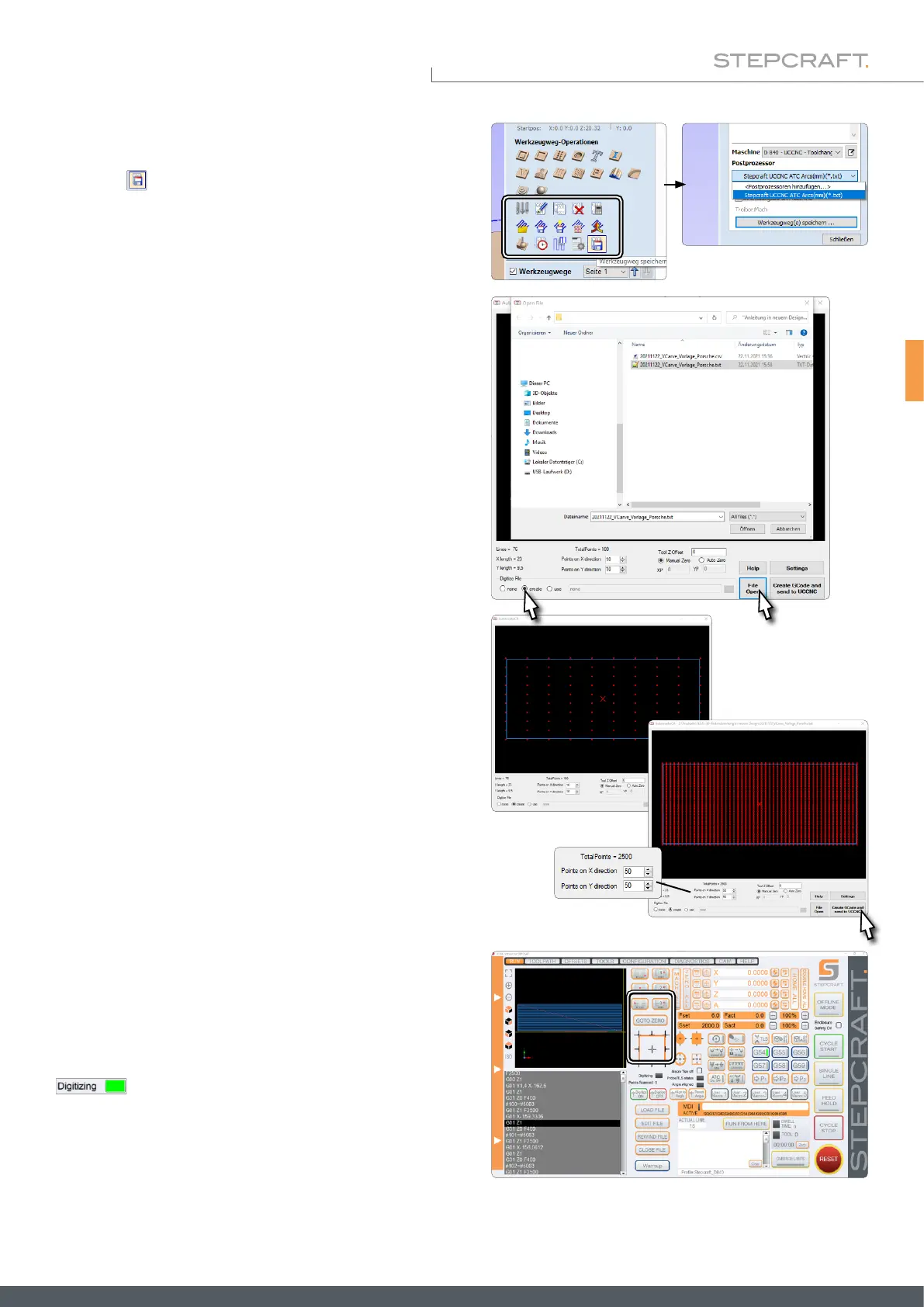
Daraufhin wird das Menü Werkzeugweg-Operationen angezeigt.
In diesem Menü klicken Sie auf die Schaltäche Werkzeugweg
speichern . Wählen Sie den passenden Postprozessor und
speichern die Datei mit der Schaltäche Werkzeugweg(e) spei-
chern ... Damit ist Ihr Dummy-Fräsprogramm erstellt.
Öffnen Sie UCCNC mit aktiviertem Autoleveler CA. Wählen
Sie im Plugin die Option create. Mit einem Klick auf File
Open öffnet sich ein Fenster, in dem Sie Ihr soeben erstelltes
Dummy-Fräsprogramm öffnen können.
Nehmen Sie alle gewünschten Einstellungen im Plugin vor
(„6.5.1 Erklärungen zum Autoleveler CA-Plugin“).
• Anzahl Tastpunkte in X- und Y-Richtung
• Manual oder Auto Zero
• Settings
Klicken Sie abschließend auf Create GCode and send to UCCNC.
Nutzen Sie die Makros zum Antasten von Konturen, um die X-,
Y- und Z-Nullpunkte zu ermitteln und klicken dann Goto Zero.
Starten Sie mit Cycle Start das Fräsprogramm. Die Oberäche
wird nun gescannt. Die Anzeige Digitizing schaltet auf grün
. Der weitere Ablauf ab hier wird im Kapitel „6.5.6
3D-Punktewolken – Nach dem Scan“ beschrieben.



 To Next Page