28
DE
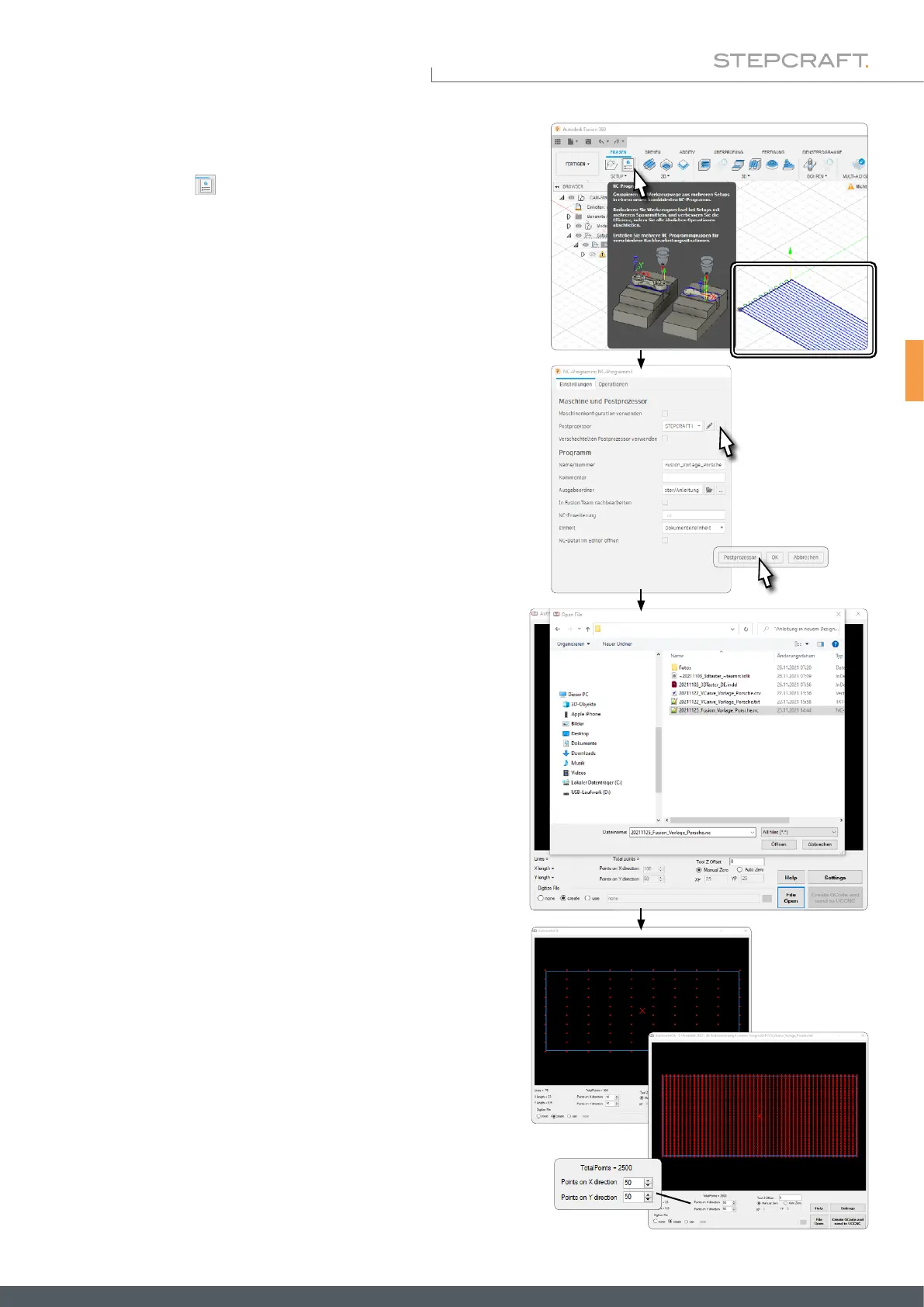
Dass ein Werkzeugweg erfolgreich erstellt wurde, erkennen Sie an der
farbigen Darstellung eines solchen. Nun kann ein NC-Programm erstellt
werden. Klicken Sie .
Im Fenster, das sich daraufhin öffnet, können Sie den Speicherort
und Namen für die NC-Datei wählen. Als Postprozessor wählen Sie
STEPCRAFT UCCNC (sofern Sie den Postprozessor nicht zuvor schon
einmal genutzt haben, benötigen Sie dafür möglicherweise eine aktive
Internetverbindung).
Um die Datei zu erstellen, klicken Sie auf die Schaltäche Postprozes-
sor. Speichern Sie, um den Vorgang zu beenden.
Nehmen Sie alle gewünschten Einstellungen im Plugin vor („6.5.1
Erklärungen zum Autoleveler CA-Plugin“):
• Anzahl Tastpunkte in X- und Y-Richtung
• Manual oder Auto Zero
• Settings
Klicken Sie abschließend auf Create GCode and send to UCCNC. Im
Kapitel „6.5.6 3D-Punktewolken – Nach dem Scan“ wird der weite-
re Ablauf beschrieben.
Öffnen Sie UCCNC und das Plugin Autoleveler CA. Aktivieren Sie
die Funktion Create. Mit einem Klick auf File Open öffnet sich ein
Fenster, in dem Sie Ihr soeben erstelltes Dummy-Fräsprogramm öff-
nen können.



 To Next Page