60
Altai A8n (ac) Series Super WiFi Base Station
Configuration Guide
Altai Technologies Ltd. All rights reserved
5G Interface: Go to Configuration > Wireless > Radio1 > QoS
2. Select suitable configuration in Optimization Mode; you can select:
Default Optimization – a set of QoS/WMM parameters for most
scenarios; it is a default setting
Optimized for throughput – a set of QoS/WMM parameters for single
user Wi-Fi network; Wi-Fi network achieves the highest throughput for
a single user.
Optimized for capacity - a set of QoS/WMM parameters for multi-
user (>20) Wi-Fi network; Wi-Fi network can achieve highest system
throughput for multiple users
Manual Configuration – Specify QoS/WMM parameters manually
3. Click Submit
4. Click Save & Apply
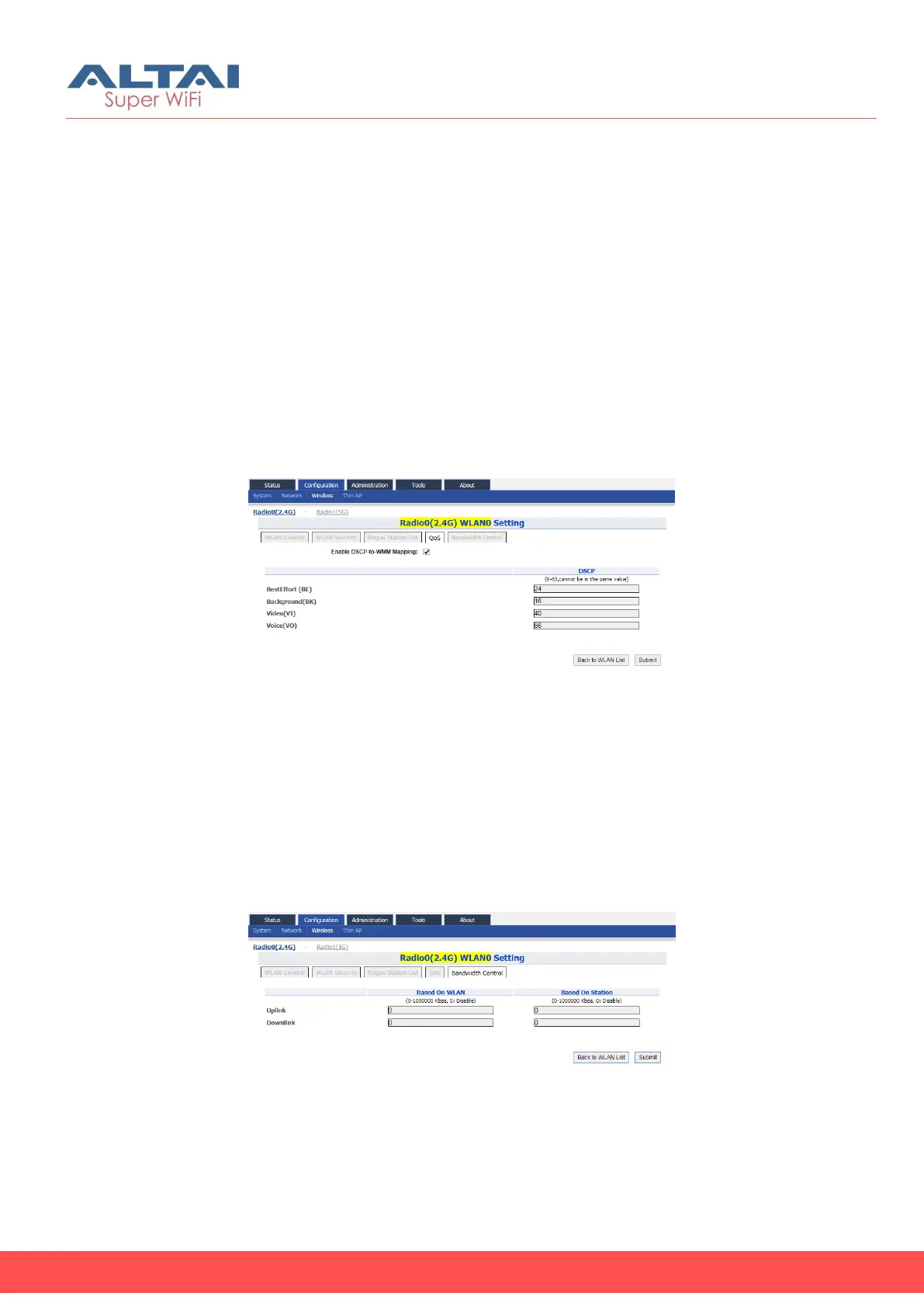
Modify the QoS setting in WLAN 0 – 15
Figure 65 – QoS Setting on WLAN 0-15
1. 2.4G WLAN 0-15: Go to Configuration > Wireless > Radio0 > WLAN 0-
15 > QoS
5G WLAN 0-15: Go to Configuration > Wireless > Radio1 > WLAN 0-15
> QoS
2. Specify QoS/WMM parameters manually
3. Click Submit
4. Click Save & Apply
4.2.15. Bandwidth Control on WLAN
Figure 66 – Bandwidth Control Setting on WLAN 0-15


 To Next Page