Eingabe von Metadaten
153
Was ist die Slate?
Das LCD-Display Ihrer Blackmagic-Kamera hat viele Funktionen, u. a. lassen sich über das Slate-Feature
Metadaten direkt in die Kamera eingeben. Metadaten werden in den aufgenommenen Dateien gespeichert
und über die Schnittsoftware kann man einfach darauf zugreifen.
Pocket Cinema Camera
Schritt 1. Drücken Sie einmal auf OK, um die Slate anzuzeigen.
Schritt 2. Verwenden Sie die Richtungstasten zum Auswählen des Textes, den Sie ändern möchten, und
drücken Sie OK. Die Bildschirmtastatur wird angezeigt. Verwenden Sie die Richtungstasten zum
Auswählen der Tastaturzeichen und drücken Sie zur Bestätigung für jede Buchstabenauswahl auf
die OK-Taste.
Schritt 3. Wählen Sie „Save" (Speichern) nachdem Sie die gewünschten Informationen eingegeben haben
und drücken Sie auf OK, um wieder auf den Metadaten-Bildschirm zurückzukehren.
Schritt 4. Wenn Sie möchten, dass Szenen-, Foto- oder Aufnahmenummern automatisch hochgezählt werden,
wählen das entsprechende Auto-Hochzähler-Symbol (Auto-Increment), sodass es aufleuchtet und
drücken Sie OK.
Die Eingabe von Wörtern in das „Keywords"-Feld ermöglicht, dass diese als Suchbegriffe in Ihrer Bibliothek-
Datenbank verwendet werden. Dies kann besonders bei großen Projekten mit viel Material nützlich sein. Die
Verwendung von Keywords (Schlüsselwörtern) verringert die Anzahl der zu durchsuchenden Clips, was Ihnen
bei der Bearbeitung wertvolle Zeit einspart.
Alle Metadaten sind mit gängigen Softwareprogrammen wie Final Cut Pro X und DaVinci Resolve kompatibel.
Cinema Camera & Production Camera 4K
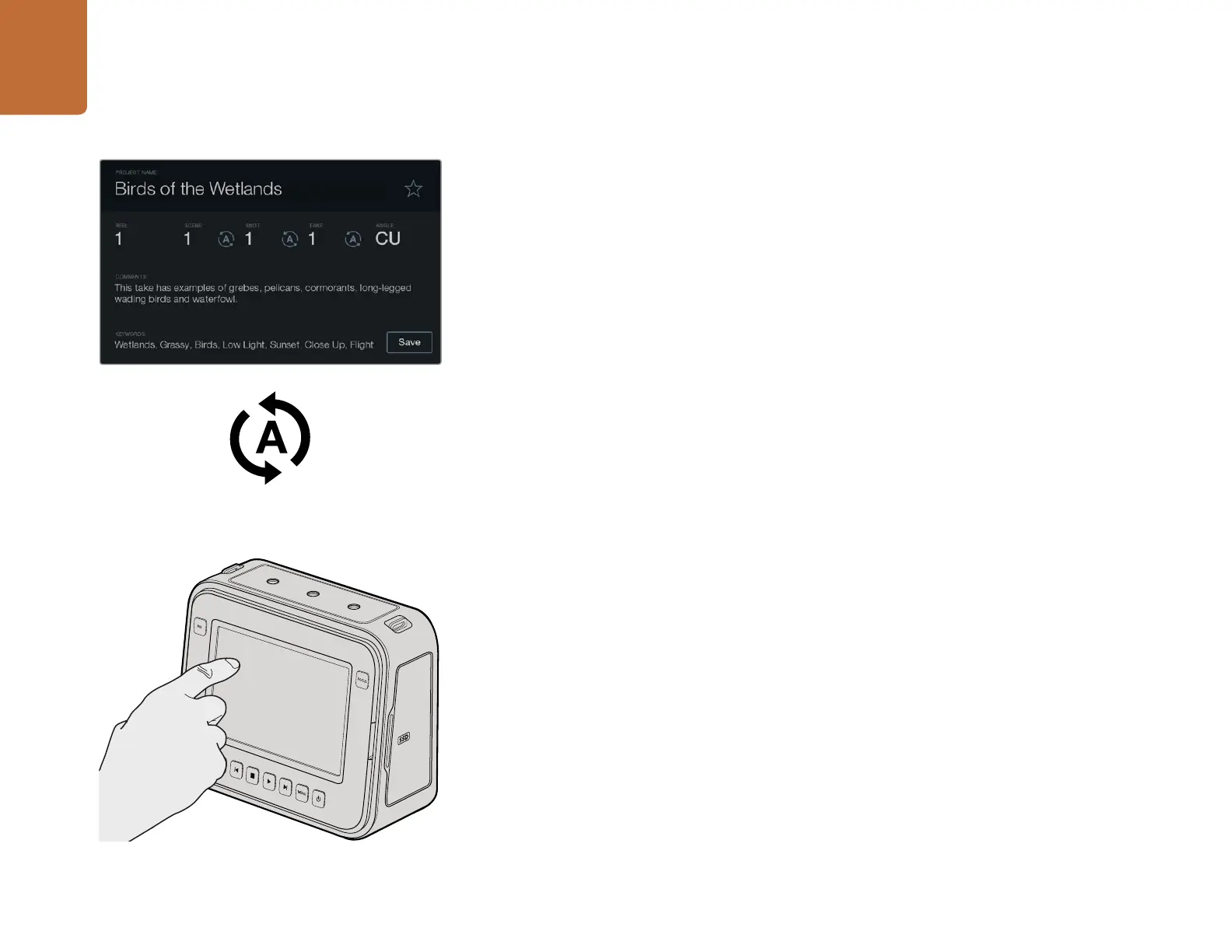
Schritt 1. Tippen Sie einmal auf den Touchscreen, um die Slate anzuzeigen.
Schritt 2. Tippen Sie zum Eingeben oder Ändern von Details auf den Text, den Sie ändern möchten. Die
Bildschirmtastatur wird angezeigt. Geben Sie die gewünschten Daten ein und tippen Sie auf die
Schaltfläche Save (Speichern).
Schritt 3. Wenn Sie möchten, dass Szenen-, Foto- oder Aufnahmenummern automatisch hochgezählt werden,
tippen Sie auf das entsprechende Auto-Hochzähler-Symbol (Auto-Increment), sodass es aufleuchtet.
Tippen Sie das Symbol erneut, wenn Sie das automatische Hochzählen ausschalten möchten.
Die Eingabe von Wörtern in das „Keywords"-Feld ermöglicht, dass diese als Suchbegriffe in Ihrer Bibliothek-
Datenbank verwendet werden. Dies kann besonders bei großen Projekten mit viel Material nützlich sein. Die
Verwendung von Keywords (Schlüsselwörtern) verringert die Anzahl der zu durchsuchenden Clips, was Ihnen
bei der Bearbeitung wertvolle Zeit einspart.
Alle Metadaten sind mit gängigen Softwareprogrammen wie Final Cut Pro X und DaVinci Resolve kompatibel.
Die Slate
Bei der Cinema Camera und Production Camera 4K können
Sie einfach einmal mit dem Finger auf das Display tippen und
die Slate wird angezeigt
Wählen Sie das Auto-Hochzähler-Symbol, wenn Sie
möchten, dass Szenen, Fotos oder Aufnahmen automatisch
hochgezählt werden
Eingabe von
Metadaten















 To Next Page