录入元数据
237
什么是
Slate
?
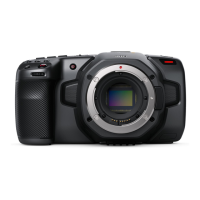
Blackmagic
摄影机上的
LCD
屏幕具备多项功能,其中有一项功能叫做
Slate
,您可使用这项功能轻松将元数据直
接录入摄影机。元数据储存在录制的文件中,可从剪辑软件中获取,十分便捷。
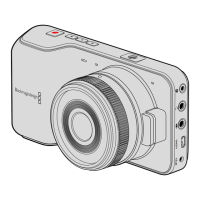
Pocket
Cinema
Camera
第一步: 按“
OK
”按 钮 一 次 ,调 出
slate
界面。
第二步: 使用方向按钮选择想要更改的文字,然后按“
OK
”,会出现一个屏幕式键盘。使用方向按钮选择想要
输 入 的 字 母 ,按“
OK
”依 次 确 认 。
第三步: 输 入 信 息 后 ,选 择“
Save
”( 保 存 ) 然 后 按 “
OK
”回 到 元 数 据 界 面 。
第四步: 如果需要自动递增场景或镜头编号,选择相应的自动递增图标,选定后自动递增图标会亮起,此时
按“
OK
”确 认 即 可 。
“
Keywords
”(关键词)区域输入的信息能便于日后您在数据库中利用词条搜索。对于拥有大量资料的大型工
作项目来说这一功能十分实用。使用关键词可缩小搜索范围,为您节省宝贵的工作时间。
所有元数据都兼容常用软件,如
Final
Cut
Pro
X
和
DaVinci
Resolve
等。
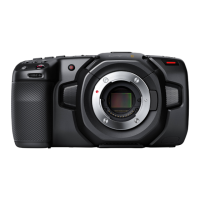
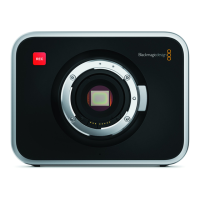
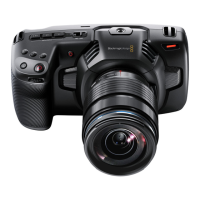
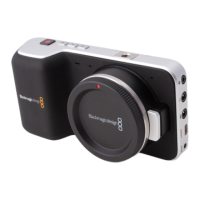
Cinema
Camera
和
Production
Camera
4K
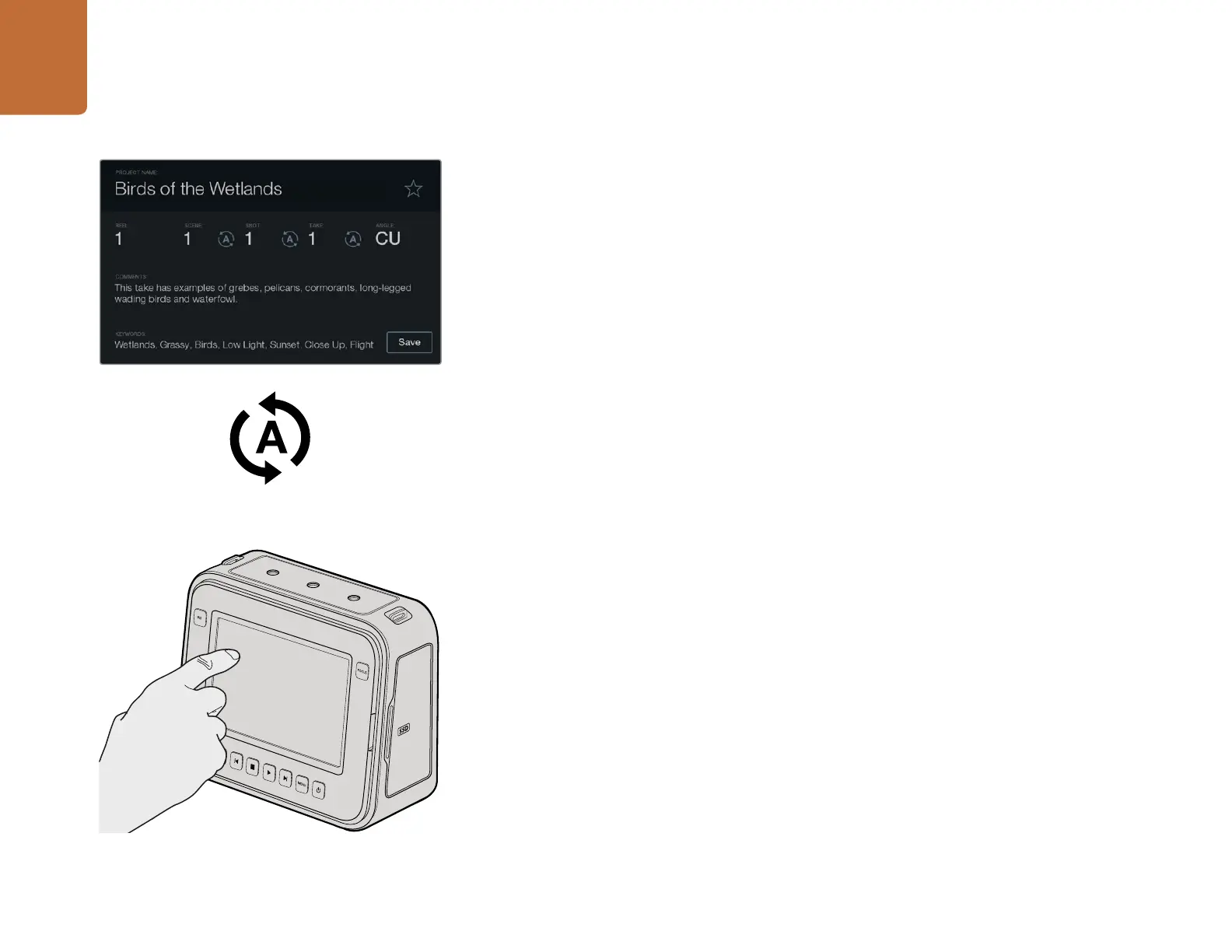
第一步: 点 按 触 摸 屏 一 次 ,调 出
slate
界面。
第二步: 若要录入或修改信息,点按需要更改的文字,会出现屏幕式键盘。输入所需信息后按保
存按钮。
第三步: 如果需要自动递增场景或镜头编号,点按相应的自动递增图标,选定后自动递增图标会亮起。再次点
按该图标关闭自动递增工功能。
“
Keywords
”(关键词)区域输入的信息能便于日后您在数据库中利用词条搜索。对于拥有大量资料的大型工
作项目来说这一功能十分实用。使用关键词可缩小搜索范围,为您节省宝贵的工作时间。
所有元数据都兼容常用软件,如
Final
Cut
Pro
X
和
DaVinci
Resolve
等。
Slate
Cinema
Camera
和
Production
Camera
4K
用户只需点按 触摸屏
一次,
slate
便会出现在屏幕上。
若需要自动递增场景或镜头编号,选择此自动递增图标。
录入元数据






 To Next Page