はじめに
52
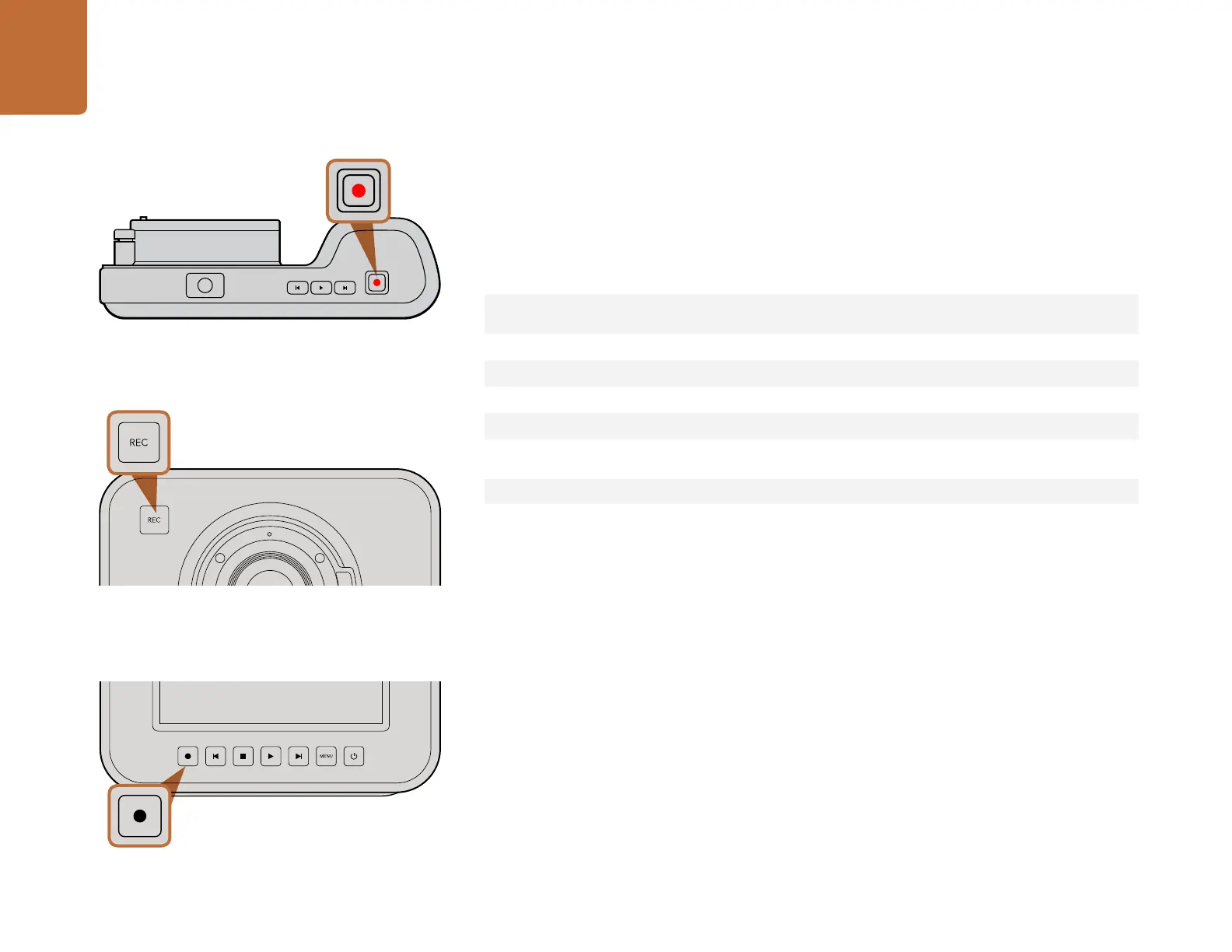
撮 影する
カメラの
REC
ボタンを押すとすぐに撮影できます。 撮影を停止するには、
REC
ボタンを再 度 押してください 。
撮 影フォーマットを 選 択 する
Blackmagic
Camera
は、 モデルによって異なる複数のフォーマットで撮影します。 ワークフローに適したフォーマッ
トを 選 択してください 。
4
つの
Apple
ProRes
フォーマットから選択できるので、 より多くの映像を
SSD
あるいは
SD
カードに保 存 できます。
ProRes
422
(HQ)
は、 低圧縮で最高品質のビデオを得られます。
ProRes
422
Proxy
は、 高い圧縮率で長時間の収
録 が 可 能 で す。
ビ デ オ フォ ーマットを 選 択:
ステップ
1.
MENU
ボタンを押します。
ステップ
2.
REC
メニューを選択し、 選択矢印で使用したいフォーマットを設定します。
ステップ
3.
再度
MENU
ボタンを押してメニュー 画 面 から出ます。
これで、 選択したフォーマットで撮影が可能です。 選択した撮影フォーマットは、
LCD
の ス テ ー タ ス・ス ト リ ッ プ の 左
側 に 表 示されます。
正面に付いている
REC
ボタンを押します。
あるいは
Cinema
Camera
および
Production
Camera
4K
の
トランスポートコントロ ールの
REC
ボタンを押します。
Pocket
Cinema
Camera
上部の
REC
ボタンを押します。
Blackmagic
Pocket
Cinema
Camera
Blackmagic
Cinema
Camera Blackmagic
Production
Camera
4K
Apple
ProRes
422
(HQ) Apple
ProRes
422
(HQ) Apple
ProRes
422
(HQ)
Apple
ProRes
422 Apple
ProRes
422 Apple
ProRes
422
Apple
ProRes
422
LT Apple
ProRes
422
LT Apple
ProRes
422
LT
Apple
ProRes
422
Proxy Apple
ProRes
422
Proxy Apple
ProRes
422
Proxy
Lossless
圧縮
CinemaDNG
RAW
CinemaDNG
RAW
2.5K Visually
lossless
圧縮
CinemaDNG
RAW
Avid
DNxHD















 To Next Page