SSD
について
55
撮影用に
SSD
を準備する
Cinema
Camera
および
Production
Camera
4K
で使 用する
SSD
は、
HFS+
および
exFAT
でフォーマットしてくだ
さい。 これらのディスクフォーマットは、 長尺のクリップを単一のファイルで収録できます。
HFS+
は、
Mac
OS
拡張フォーマットとしても知られています。
HFS+
は、 「ジャーナリング」に対応しているので、
同フォーマットを推奨します。 ジャーナリングされた
SSD
のデータはデータ破損の可能性が低く、 ハードウェアある
いはソフトウェアに不具合が生じた場合でも、 比較的スピーディに回復します。
HFS+
は、
Mac
OS
X
によりネイテ
ィブサ ポートされていま す。
exFAT
は、
Mac
OS
X
および
Windows
によりネイティブサポートされており、 ソフトウェアを別途 購入する必要はあ
りません。 しかし、
exFAT
は、 ジャーナリングに対応していないため、 データが破損する可能性は高くなり、 ハード
ウェアあるいはソフトウェアに不具合が生じた場合、 回復はむずかしくなります。
Mac
OS
X
コンピューターで
SSD
を準備する
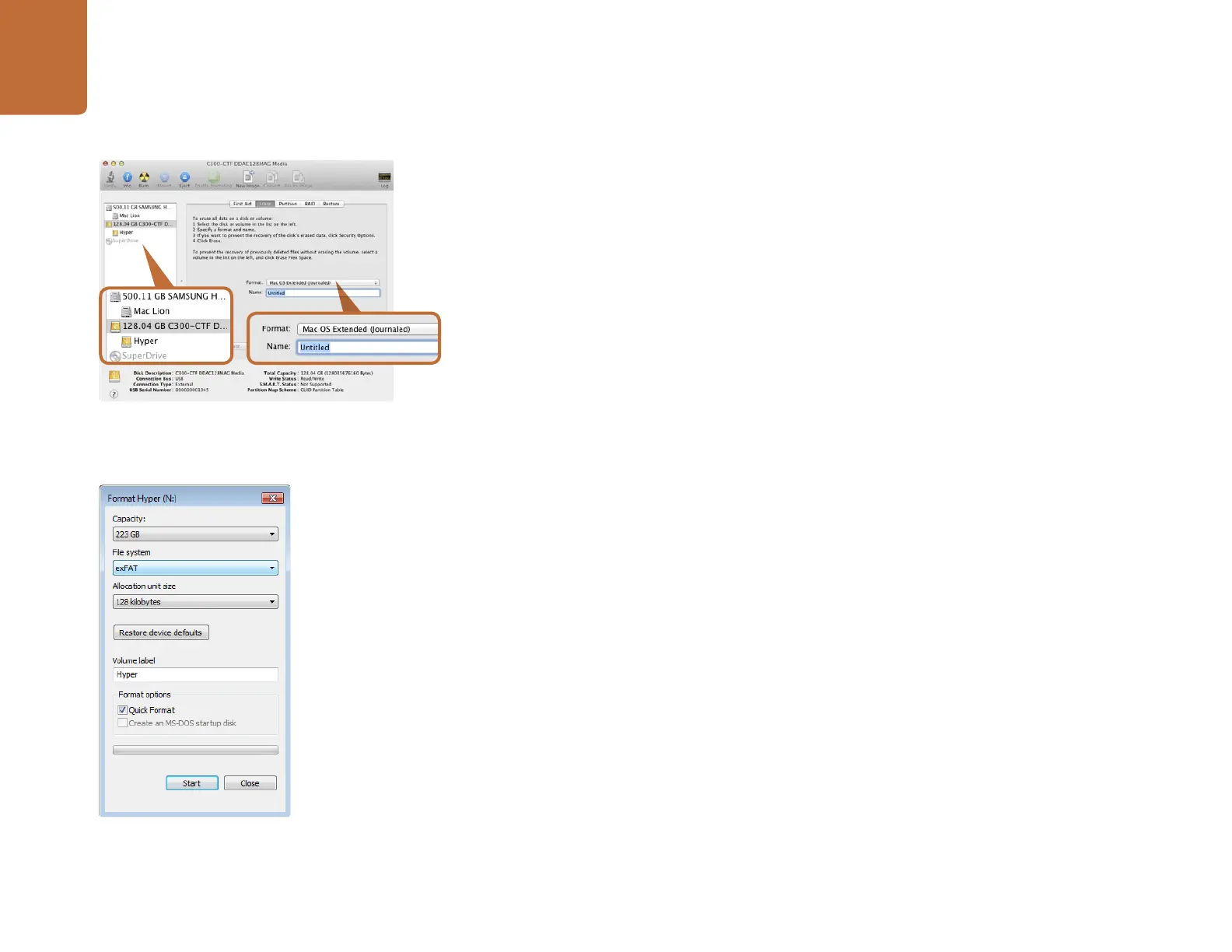
Mac
OS
X
に同梱されている
Disk
Utility
アプリケーションは、 ドライブを
HFS+
あるいは
exFAT
でフォ ーマットで き
ます。 フォーマットすると、
SSD
のすべてのデータが消去されるので、 重要なデータは事 前にバックアップしてくだ
さい。
ステップ
1.
SSD
を、 外部ドックあるいはケーブルアダプターでコンピューターに接続します。
SSD
を
Time
Machine
バックアップ に使 用 するというメッセ ー ジ は 拒 否 しま す。
ステップ
2.
Applications/Utility
へ行き、
Disk
Utility
を 起 動します。
ステップ
3.
使用する
SSD
のディスクアイコンをクリックし、 「
Erase
」タ ブ を ク リ ッ ク し ま す 。
ステップ
4.
Format
を「
Mac
OS
S
Extended
(Journaled)
」あ る い は「
exFAT
」に 設 定 し ま す 。
ステップ
5.
ボリューム名を入力し、 「
Erase
」を ク リ ッ ク し ま す 。
SSD
がフォーマットされ、 使用できる状態にな
りま す。
Windows
コンピューターで
SSD
を準備する
Windows
PC
では、
Format
ダイアログ ボックスで、 ドライブを
exFAT
でフォ ーマットで きま す。 フォーマットすると、
SSD
のすべてのデータが消去されるので、 重要なデータは事 前にバックアップしてください。
ステップ
1.
SSD
をコンピューターに接 続します。
ステップ
2.
「
Start
Menu
」あ る い は「
StartScreen
」を開き、 コンピューターを選択します。 使用する
SSD
を右クリ
ックしま す。
ステップ
3.
メニューから
Format
を 選 択します。
ステップ
4.
ファイルスタイル を「
exFAT
」に設定し、 ユニットサイズ配分を
128
キロ バイトに設 定します。
ステップ
5.
ボリュームラベルを入力して、 「
Quick
Format
」を選択し、 「
Start
」を ク リ ッ ク し ま す 。
ステップ
6.
SSD
がフォーマットされ、 使用できる状態になります。
Mac
OS
X
の
Disk
Utility
を使 用して、
SSD
を
Mac
OS
Extended
(
Journaled
)あ る い は
exFAT
にフォ ー マットします。
Windows
の
Format
ダイアログ ボックス 機 能を
使 用 し て 、
SSD
を
exFAT
にフォ ー マットします。















 To Next Page