포스트 프로덕션 워크플로우
286
클립 편집
원하는 편집 소프트웨어를 사용하여 클립을 편집하려면
,
내장
/
외장 드라이버 또는
RAID
에 클립을
복사한 뒤 소프트웨어에서 클립을 불러옵니다
.
다른 방법으로는 외장
SATA
어댑터
,
SSD
도크 또는
도킹 케이블을 사용하여
SD
카드 또는
SSD
에서 직접 클립을 불러올 수 있습니다
.
DaVinci
Resolve
에서
RAW
파일 사용
CinemaDNG
RAW
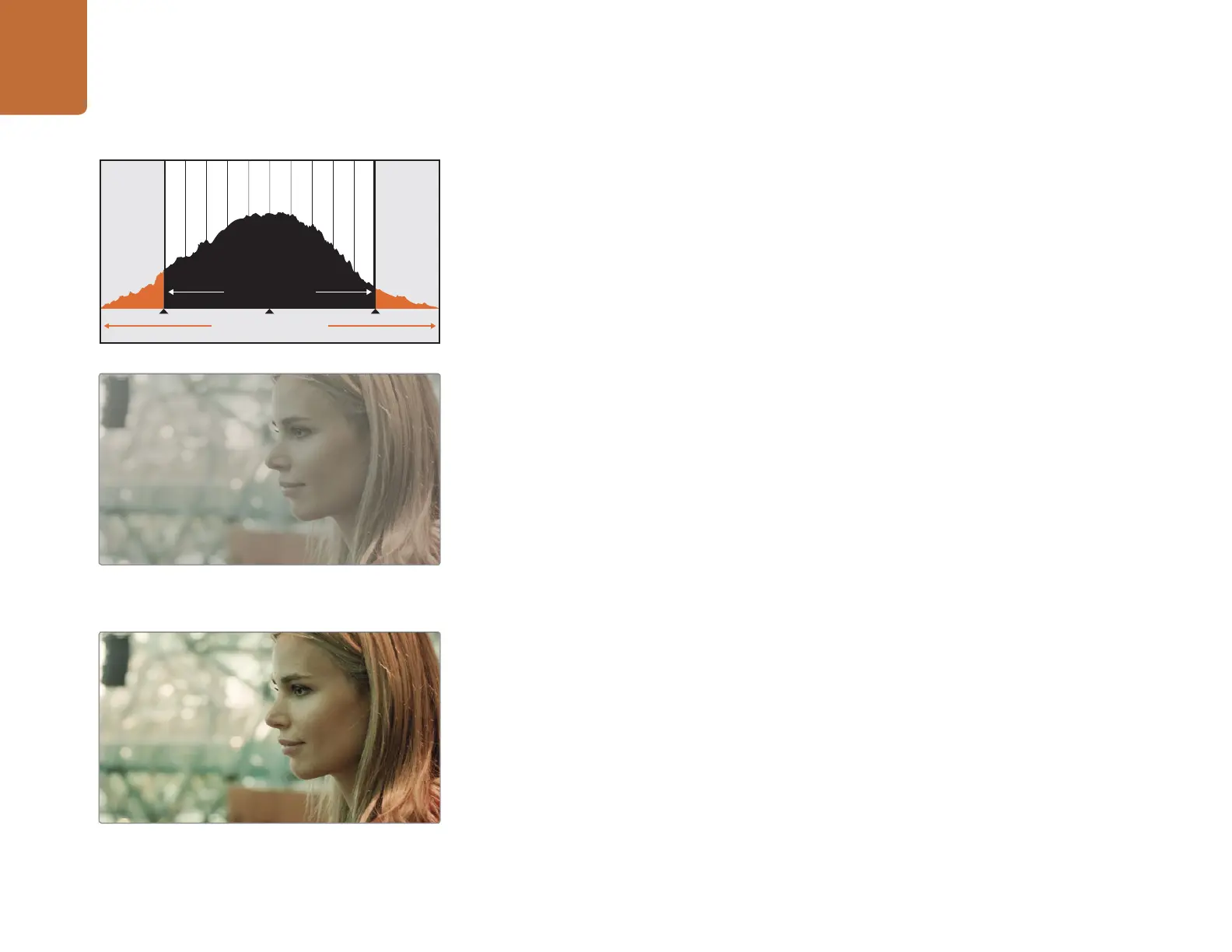
클립에 높은 레벨의 정보가 수록된 경우 클립이 색이 바래 보이거나 과다 노출된
영상처럼 보일 수 있습니다
.
RAW
클립을 편집하려면
,
먼저 표준 영상과 같은 모습으로 변환해야 합니다
.
또는
,
각각의 클립에 그레이딩을 한 뒤 편집을 합니다
.
DaVinci
Resolve
에서
RAW
클립을 불러오기한
다음
LUT(
룩업테이블
)
을 적용하면 표준 변환이 실행됩니다
.
LUT
은 기본 컬러 그레이딩을 적용하여 표준
영상과 비슷한 모습으로 만듭니다
.
그레이딩한 클립은
ProRes
설정에서 보내기를 할 수 있으며 편집 다음
단계인 컬러 그레이딩의 마지막 단계까지 프록시 파일로 사용할 수도 있습니다
.
DaVinci
Resolve
에서
RAW
클립을 전환하기
:
1
단계
.
새로운 프로젝트를 만들고 비디오의 해상도와 프레임 레이트를
RAW
영상 클립에 맞게
설정하세요
.
여기 서는
,
25
프레임 레이트에
1080p
포맷을 예로 듭니다
.
2
단계
.
CinemaDNG
RAW
클립을
Media
Pool
에 불러오기 합니다
.
3
단계
.
[Project
Settings]
에 가서 입력 설정을
[Scale
Entire
Image
to
Fit]
으로 설정하세요
.
4
단계
.
[Project
Settings]
의
[Camera
Raw]
로 가서 드롭다운 메뉴에서
CinemaDNG
를 선택합니다
.
[Decode
Using]
을
[Project]
로 설정하세요
.
5
단계
.
촬영한 영상에 가장 알맞은 화이트 밸런스를 설정하세요
.
6
단계
.
[Color
Space]
를
[BMD
Film]
으로 설정하고
[Gamma]
또한
[BMD
Film]
으로 설정하세요
.
LUT
를 적용하려면
,
[Project
Settings]
의
[Look
Up
Tables]
로 가서
,
[3D
Output
Look
Up
Table]
을
[Blackmagic
Cinema
Camera
Film
to
Rec709]
으로 설정하세요
.
이제 타임라인의 모든 샷에
LUT
가 적용됩니다
.
Color
탭을 클릭하여 결과를 확인하세요
.
개선된
컬러와 콘트라스트가 이미지에 적용된 것을 확인할 수 있습니다
.
RAW FILM DATA
VIDEO DATA
RAW
와이드 다이나믹 레인지
-
Blackmagic
Cinema
Camera
의 넓은 다이나믹 레인지는 모든 디테일을 캡쳐합니다
.
최종 컬러 그레이딩 작업 완성 샷
-
이미지의 디테일이
개선되고 하이라이트가 보정되어 시네마틱한 모습이
갖춰졌습니다
!















 To Next Page