摄影机视频输出
239
Blackmagic
UltraScope
的使用
什么是
Blackmagic
UltraScope
?
Blackmagic
UltraScope
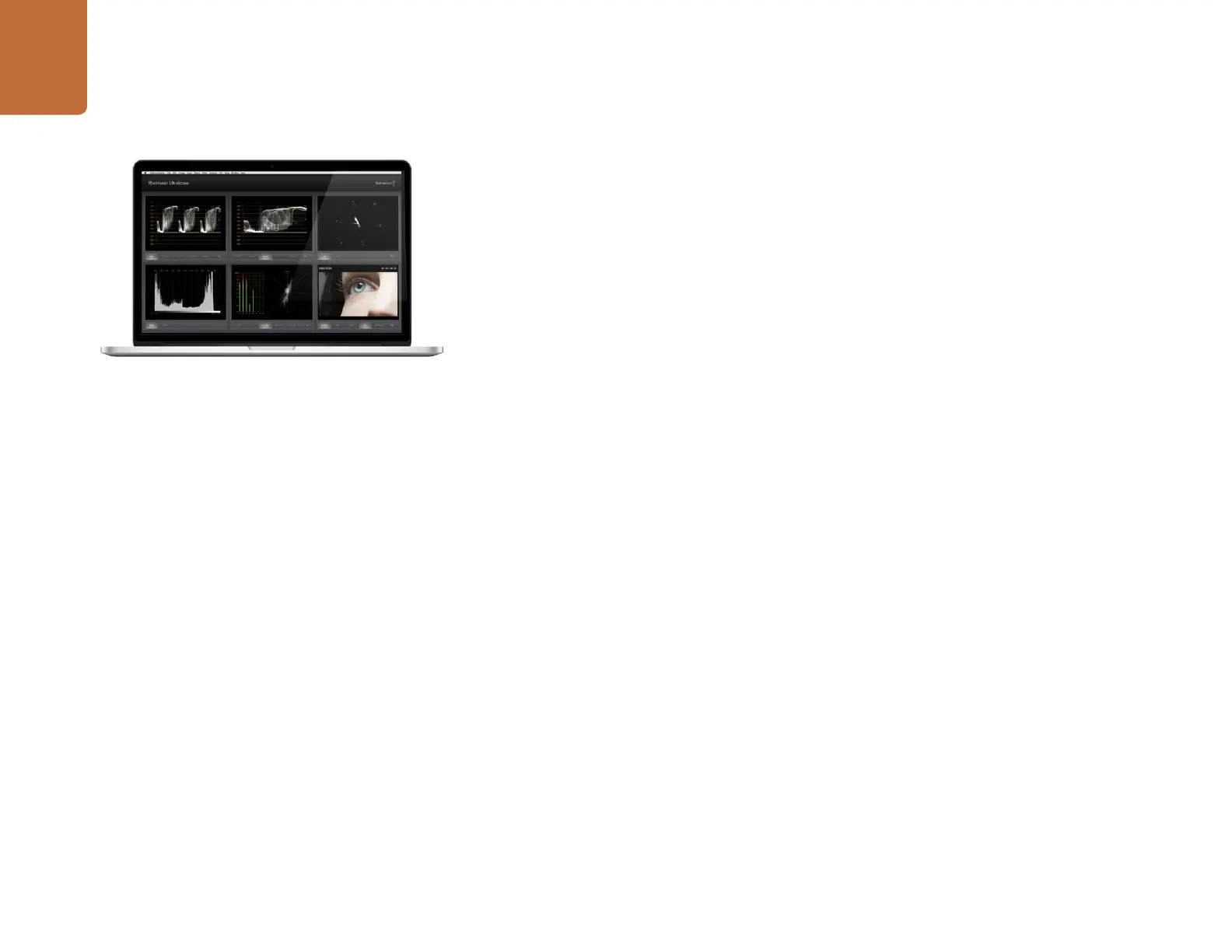
软件可为
Cinema
Camera
或
Production
Camera
4K
的视频输出提供波形监看。
以前的广播级电视及后期制作示波器都十分昂贵笨重,而且一次只能在狭小的屏幕上监看一种波形!
有些示波器外观欠佳,不受客户欢迎。有了
Blackmagic
UltraScope
,您 能 在 监 视 器 上 监 看
6
种不同波形,
掌握视频信号的方方面面,十分适合在拍摄过程中监看摄影机的各项信号电平。
Blackmagic
UltraScope
还能即时反馈您对摄影机所作的任何调整!
只需通过
Thunderbolt
线缆将您的摄影机和电脑的
Thunderbolt
端 口 连 接 ,启 动 摄 影 机 并 运 行
UltraScope
软件即可!
安装要求
若要同时监看两种波形,
Blackmagic
UltraScope
软件对电脑显示器分辨率的最低要求为
1280
x
800
像 素 。若 要 同 时 监 看
6
种波形,
Blackmagic
Design
建议使用显示器分辨率为
1920
x
1200
或
1920
x
1080
像素的电脑。
请登陆网站
www.blackmagicdesign.com
上的支持页面获取有关
Blackmagic
UltraScope
系统配置最低要求
的详细说明。
了解
Blackmagic
UltraScope
的各种监看视图
Blackmagic
UltraScope
有两种监看视图,您可根据工作流程需要及屏幕分辨率来选择。您可以选择“
Full
Screen
”( 全 屏 ) 监 看
6
种 波 形 ,或 选 择“
2-Up
”(双联)紧凑视图,任选两种波形进行监看。
监 看 视 图 可 从“
View
”( 视 图 ) 菜 单 中 选 择 。
选 择“
Full
Screen
”(全屏)进入全屏视图监看。如果未选中此项,则会显示“
2-Up
”( 双 联 ) 视 图 。
使用热键可在全屏和双联两种视图之间快速切换,该热键在
Mac
OS
X
操作系统下为
CMD-F
,在
Windows
操作系统下为
CTRL-F
。
在 双 联 视 图 下 ,可 通 过 打 开“
View
”( 视 图 ) 菜 单 或 在
UltraScope
窗口任意一处右击鼠标来选择想要
显 示 的 左 右 波 形 视 图 。在“
Left
View
”(左侧窗口视图)或“
Right
View
”( 右 侧 窗 口 视 图 ) 菜 单 选 项
中选择波形。
如果想两个波形互换窗口,请选中任意一侧窗口的波形,将其设置成和另一侧窗口相同的波形,两个波形
便会互换窗口。这是因为双联视图不会在左右两个窗口中显示同一种波形。
Blackmagic
UltraScope
的“
Full
Screen
”( 全 屏 ) 视 图















 To Next Page