ポ ストプ ロ ダクシ ョン ワ ー ク フ ロ ー
76
クリップの 編 集
お気に入りの編集ソフトウェアでクリップを編集するには、 クリップを内蔵
/
外付けドライブまたは
RAID
にコピーし
て、 ソフトウェアにインポートします。 あるいは、 クリップを
SD
カードから直接 インポートしたり、 外部
SATA
アダ
プター、
SSD
ドック、 ドッキングケーブル を 使 用して
SSD
から直 接 インポートしたりすることもできます。
DaVinci
Resolve
で
RAW
ファイル を 使 用
CinemaDNG
RAW
クリップは一見、 色褪せあるいは露出過多のように見えますが、 これはクリップにハイレベルな情
報が含まれているためです。
RAW
ファイルクリップを編集するには、 まずクリップを一般的なビデオのようなルック
に変換する必要があります。 あるいは、 先にグレーディングを行い、 グレーディング済みのクリップを編集します。
ベーシックな色変換をしたい場合は、
RAW
クリップ を
DaVinci
Resolve
にインポートして、 ルックアップテーブル
(
LUT
)を 適 用 し ま す 。
LUT
は基本的なカラーグレードを適用して、 一般的なビデオのルックにします。 グレーディ
ングしたクリップは、 一般的に
ProRes
設定でエクスポートされ、 編集後に行う最終のカラーグレーディングまでプ
ロキシとして使 用され ま す。
RAW
クリップ を
DaVinci
Resolve
で 変 換:
ステップ
1.
新しいプロジェクトを開き、 ビデオ解像度およびフレームレートを使用する
RAW
ビ デ オクリップ に 合 わ
せて設定します。 ここでは解像度を
1080p
、 フレームレートを
25
に設 定します。
ステップ
2.
CinemaDNG
RAW
クリップをメディアプールにインポートします。
ステップ
3.
「
Project
Settings
」へ行き、 「
Input
Settings
」を「
Scale
Entire
Image
to
Fit
」に 設 定 し ま す 。
ステップ
4.
「
Project
Settings
」の「
Camera
Raw
」タブへ行き、 ドロップダウンメニューから「
CinemaDNG
」を 選
択します。 「
Decode
Using
」を「
Project
」に 設 定 し ま す 。
ステップ
5.
使 用 す る 素 材 に 最 も 適 し た「
White
Balance
」設 定 を 選 択 し ま す 。
ステップ
6.
「
Color
Space
」を「
BMD
Film
」に、 「
Gamma
」を「
BMD
Film
」に 設 定 し ま す 。
LUT
を適用するには、 「
Project
Settings
」の「
Look
Up
Tables
」へ行き、 「
3D
Output
Look
Up
Table
」
を「
Blackmagic
Cinema
Camera
Film
to
Rec709
」に 設 定 し ま す 。
これで、 タイムライン上のすべてのショットに
LUT
が適用されます。 「
Color
」タブ をクリックして 結 果 を 確 認してくだ
さい。 映 像のカラーおよびコントラストに向 上 が見られます。
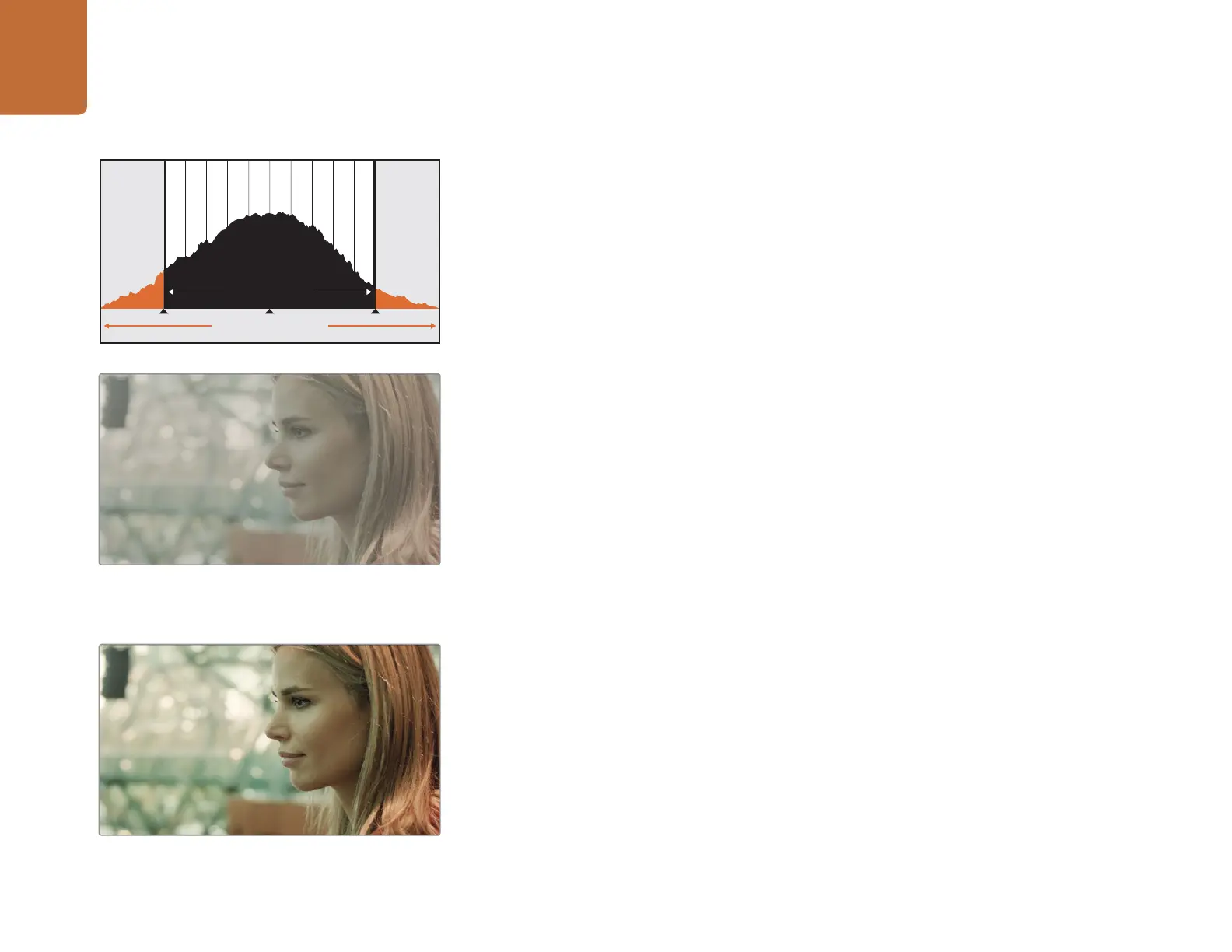
RAW FILM DATA
VIDEO DATA
RAW
ワイドダイナミックレンジ
–
Blackmagic
Cinema
Camera
は 、 広 い ダ イ ナ ミ ッ ク レ ン ジ で 映 像 を 捉 え 、 デ ィ テ ー ル
を保 持します。
グレー ディング 済 みの 最 終ショット
–
ディテール および
ハイライトが修正され、 シネマライクなショットを得られます!















 To Next Page