メタデ ー タ入 力
69
スレートとは
Blackmagic
Camera
の
LCD
スクリーンは様々な機能を搭載していますが、 そのうちの
1
つに、 メタデータをカメラに
直接ロギングできるスレート機能があります。 メタデータは、 収録したファイルに保存され、 編集ソフトウェアで簡
単にアクセスで きます。
Pocket
Cinema
Camera
ステップ
1.
「
OK
」ボタンを押すと、 スレートが表示されます。
ステップ
2.
矢印ボタンで変更したいテキストを選択し、 「
OK
」ボタンを押すと、 スクリーン上にキーボードが表
示されます。 矢印ボタンでキーボード上の文字を選択し、 「
OK
」ボタンで選択した各文字を確定しま
す。
ステップ
3.
必要な情報を入力したら、 「
Save
」を選択し、 「
OK
」ボ タ ン で メ タ デ ー タ ス ク リ ー ン に 戻 り ま す 。
ステップ
4.
シーン、 ショット、 テイク番号は、 自動的に番号が増加(オートインクレメント)するように設定する
ことも可能です。 任意のオートインクレメント・アイコンを選択し、 それが光ったら、 「
OK
」ボ タ ン を
押しま す。
キーワードに打ち込んだ文字は、 ライブラリ・データベースで検索語として使用できます。 この機能は、 多くの素材
を使用する大規模なプロジェクトにおいて非常に役立ちます。 キーワードを使用することで、 検索するクリップの数
が減るため、 編集時に貴重な時間を節約できます。
すべ てのメタデ ータは 、
Final
Cut
Pro
X
、
DaVinci
Resolve
など、 ポピュラーなソフトウェアと互換性があります。
Cinema
Camera
および
Production
Camera
4K
ステップ
1.
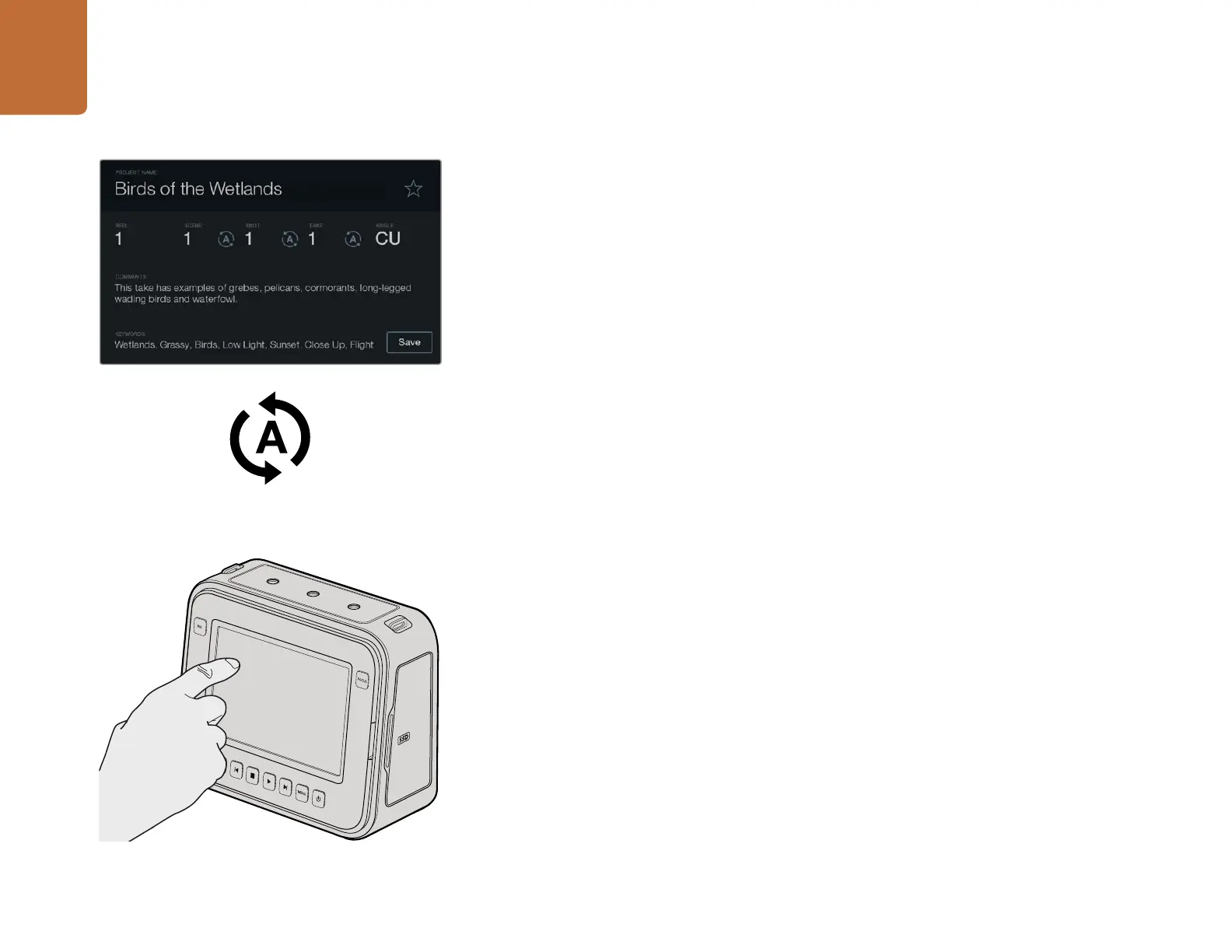
タッチスクリーンをタップすると、 スレートが表示されます。
ステップ
2.
情報を入力
/
変更する際は、 変更したいテキストをタップするとスクリーン上にキーボードが表示されま
す。必要な情報を入力し、 「
Save
」ボ タ ン を 押 し ま す 。
ステップ
3.
シーン、 ショット、 テイク番号は、 自動的に番号が増加(オートインクレメント)するように設定する
ことも可能です。 オートインクレメント・アイコンをタップ すると光ります。 オートインクレメント機 能
をオフにするには、 再度タップします。
キーワードに打ち込んだ文字は、 ライブラリ・データベースで検索語として使用できます。 この機能は、 多くの素材
を使用する大規模なプロジェクトにおいて非常に役立ちます。 キーワードを使用することで、 検索するクリップの数
が減るため、 編集時に貴重な時間を節約できます。
すべ てのメタデ ータは 、
Final
Cut
Pro
X
、
DaVinci
Resolve
など、 ポピュラーなソフトウェアと互換性があります。
スレート
Cinema
Camera
および
Production
Camera
4K
では、
指 で ディスプ レイを
1
回 タップ するとス レ ート が 表 示 さ れ ます。
シーン、ショット、テイクの番号を自動的に増加させたい場合は、
オートインクレメント・アイコンを選択。
メタデー タ入 力















 To Next Page