포스트 프로덕션 워크플로우
285
SSD
파일 작업
SSD
에서 클립 불러오기
:
1
단계
.
Cinema
Camera
또는
Production
Camera
4K
에서
SSD
를 꺼냅니다
.
2
단계
.
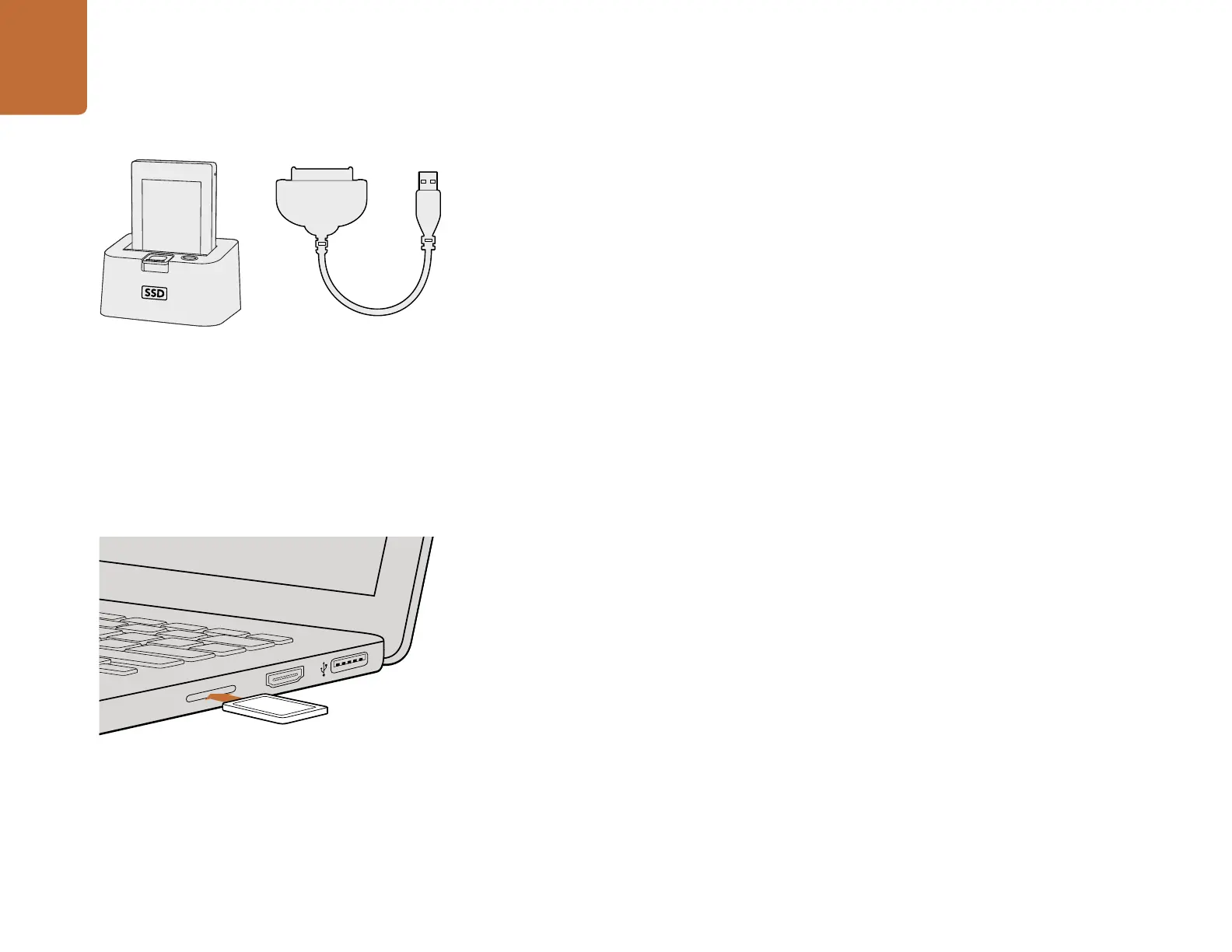
eSATA
및
Thunderbolt
도크를 사용하여
SSD
를
Mac
OS
X
또는
Windows
컴퓨터에
연결합니다
.
USB
어댑터 케이블로
eSATA
와 컴퓨터
USB
단자를 연결하여
SSD
를 직접
컴퓨터에 연결할 수도 있지만
,
USB
2.0
은 비디오를 실시간으로 편집할 만큼 빠르지 않기
때문에 파일 전송으로는 적합하지 않습니다
.
3
단계
.
SSD
를 더블 클릭하면
QuickTime
무비 파일 리스트 또는
CinemaDNG
RAW
영상
파일이있는 폴더가 나타납니다
.
믹스 포맷 파일로 촬영하여도 선택한 촬영 포맷에 따라
컴퓨터에도 동일한 파일 종류와 이름으로 나타납니다
.
4
단계
.
SSD
에서 원하는 파일을 컴퓨터 또는 다른 하드 드라이버로 드래그해서 옮길 수 있습니다
.
또는
,
NLE
소프트웨어를 사용하면
SSD
파일에 직접 접속할 수 있습니다
.
CinemaDNG
RAW
파일은
DNG
영상과는 분리되어
SSD
에 저장됩니다
.
이 포맷은 오픈 포맷이어서 다양한
소프트웨어 어플리케이션에서 사용하여
RAW
2.5K
영상의 시퀀스를 볼 수 있습니다
.
5
단계
.
컴퓨터에서
SSD
를 꺼내기 전에
,
Mac
OS
X
또는
Windows
에서 먼저
SSD
의 접속을
해제하는 것이 안전합니다
.
SD
카드 파일 작업
SD
카드 슬롯을 탑재한
Mac
OS
X
및
Windows
컴퓨터 또는
SD
카드 리더기를 사용하면
SD
카드의
ProRes
및
CinemaDNG
파일에 바로 접속할 수 있습니다
.
1
단계
.
Pocket
Cinema
Camera
에서
SD
카드를 꺼낸뒤 컴퓨터의
SD
카드 슬롯 또는
SD
카드
리더기에 삽입합니다
.
SD
카드는 외장 하드 드라이버
,
USB
드라이버 또는 다른 미디어 저장
장치와 같은 방식으로 컴퓨터에 접속 됩니다
.
2
단계
.
SD
카드를 더블 클릭하면
QuickTime
무비 파일 리스트 또는
CinemaDNG
RAW
영상
파일이 수록된 폴더가 나타납니다
.
선택한 촬영 포맷에 따라 컴퓨터에도 같은 파일 종류와
이름으로 나타납니다
.
3
단계
.
SD
카드에서 서 원하는 파일을 컴퓨터 또는 다른 하드 드라이버로 드래그하여 옮길 수
있습니다
.
또는
,
NLE
소프트웨어를 사용하면
SD
카드의 파일에 직접 접속할 수 있습니다
.
4
단계
.
SD
카드를 컴퓨터의
SD
카드 슬롯에서 꺼내기 전에
,
Mac
OS
X
또는
Windows
에서
SD
카드의 연결을 해제해야 안전합니다
.
카메라에서
SSD
꺼낸 뒤
eSATA
Thunderbolt
도크 및
USB
2.0
도킹 케이블을 사용하여 컴퓨터에 연결하면
SSD
에서 바로
편집이 가능합니다
.
포스트 프로덕션 워크플로우
HDMI
SD
카드를
SD
카드 슬롯을 탑재한 컴퓨터에 삽입하면 즉각
클립에 접속할 수 있습니다
.















 To Next Page