시작하기
262
레코딩 하기
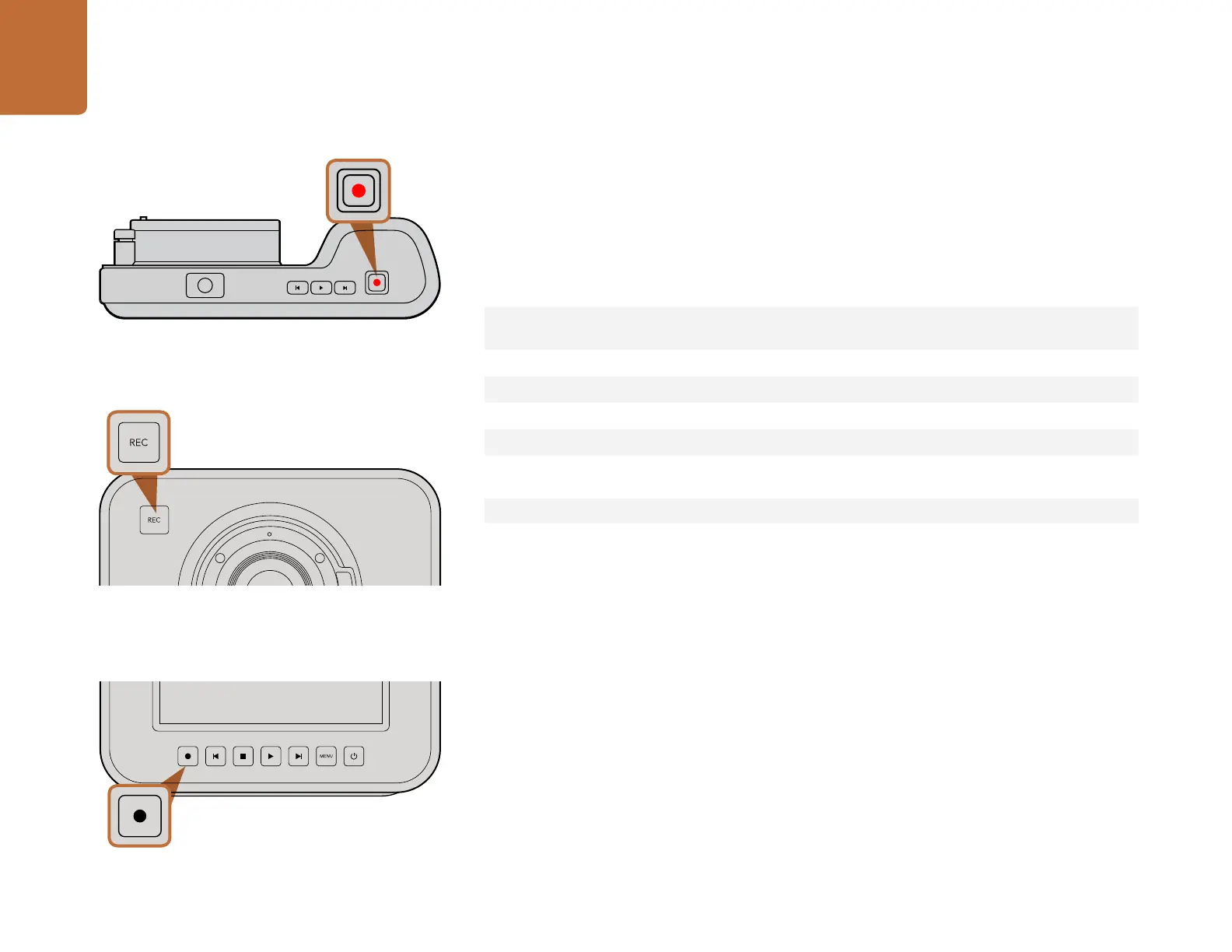
카메라의
REC
버튼을 누르면 레코딩이 시작됩니다
.
REC
버튼을 다시 누르면 레코딩이 멈춥니다
.
촬영 포맷을 선택합니다
.
Blackmagic
카메라는 사용하는 모델에 따라서 몇 가지 다른 종류의 포맷으로 레코딩할 수 있습니다
.
본인의 워크플로우에 가장 적합한 포맷을 선택하기 위해서 시험 사용을 해볼 수 있습니다
.
4
가지의 다양한
Apple
ProRes
포맷을 선택할 수가 있어 더욱 다양한 종류의 비디오를
SSD
또는
SD
카드에 사용할 수 있습니다
.
ProRes
422
(HQ)
는 가장 낮은 압축률을 가진 고화질 영상을 제공합니다
.
ProRes
422
Proxy
는 높은 압축 코덱과 함께 훨씬 긴 녹화시간을 제공합니다
.
출력을 원하는 비디오 포맷을 선택합니다
.
:
1
단계
.
MENU
버튼을 누르세요
.
2
단계
.
REC
를 선택한 뒤 화살표 버튼으로 원하는 촬영 포맷을 선택합니다
.
3
단계
.
MENU
버튼을 누르면 화면 밖으로 나올 수 있습니다
.
카메라가 선택한 비디오 포맷으로 촬영할 준비를 맞췄습니다
.
현재 사용 중인 촬영 포맷은
LCD
의 상태
스트립 왼편에 나타납니다
.
전면에 위치한
REC
버튼을 누르세요
.
또는
Cinema
Camera
및
Production
Camera
4K
뒷면에 위치한
트랜스포트 컨트롤을 사용하세요
.
Pocket
Cinema
Camera
우측 상단의
REC
버튼을 누르세요
.
Blackmagic
Pocket
Cinema
Camera
Blackmagic
Cinema
Camera Blackmagic
Production
Camera
4K
Apple ProRes 422 (HQ) Apple ProRes 422 (HQ) Apple ProRes 422 (HQ)
Apple ProRes 422 Apple ProRes 422 Apple ProRes 422
Apple ProRes 422 LT Apple ProRes 422 LT Apple ProRes 422 LT
Apple ProRes 422 Proxy Apple ProRes 422 Proxy Apple ProRes 422 Proxy
무손실 압축
CinemaDNG
RAW
CinemaDNG RAW 2.5K
Visually
무손실 압축
CinemaDNG
RAW
Avid DNxHD















 To Next Page