ポ ストプ ロ ダクシ ョン ワ ー ク フ ロ ー
75
SSD
ファイルで の 作 業
SSD
からクリップをインポート:
ステップ
1.
Cinema
Camera
あるいは
Production
Camera
4K
から
SSD
を取り出します。
ステップ
2.
eSATA
あるいは
Thunderbolt
ドックを 使 用して
SSD
を
Mac
OS
X/Windows
コンピューターにマウントし
ます。
ESATA
-
USB
アダプターケーブルを使用して、
SSD
をコンピューターの
USB
ポートに直 接 接 続す
ることも可能です。 しかし、
USB
2.0
の速 度はリアルタイム 編 集には不十 分なため、 ファイルの転 送
に
USB
2.0
を使うことは推 奨しません。
ステップ
3.
SSD
を ダ ブ ル クリックして 開くと 、
QuickTime
ムービーファイルのリスト、 あるいは
CinemaDNG
RAW
イメー
ジファイルの入ったフォルダが表示されます。 撮影時に選択したフォーマットによっては、 異なる種類
のファイルが 存 在しますが、 すべてのファイル は同 一のファイル 名 定 義に従っています。
ステップ
4.
使 用したいファイル を
SSD
からデスクトップやその他のハードドライブにドラッグします。
NLE
(ノンリ
ニア編集)ソフトウェアで、 直接
SSD
のファイル にアクセスすることも可能 です。
Cinema
DNG
RAW
ファイルは 、 フレームごとに別 個の
DNG
イメー ジとして
SSD
に保存されます。 同ファイルはオープンフ
ォ ー マ ッ ト な の で 、様 々 な ソ フ ト ウ ェ ア を 使 用 し て
RAW
2.5K
イメージをビデオシーケンスとして確 認する
ことが できます。
ステップ
5.
SSD
をコンピューターから取り外す前に、
Mac
OS
X/Windows
でイジェクトして安全に取り出すように
してください 。
SD
カードファイルで の 作 業
SD
カードス ロットの 付 い た
Mac
OS
X/windows
コンピューター、 あるいは
SD
カードリーダーを 使うと、
SD
カードか
ら
ProRes
および
CinemaDNG
ファイル に直 接アクセスで きま す。
ステップ
1.
Pocket
Cinema
Camera
から
SD
カードを取り出し、 コンピューターの
SD
カードスロットもしくは
SD
カー
ドリー ダーに 挿 入します。
SD
カードは、 外付けのハードドライブ、
USB
ドライブ、 あるいはコンピューターに
接 続したその 他のメディアストレージデバイスで 使 用する場 合と同 様にアクセスできます。
ステップ
2.
SD
カ ード を ダ ブ ル クリックして 開くと 、
QuickTime
ムービーファイルのリスト、 あるいは
CinemaDNG
RAW
イメージファイルの入ったフォルダが表示されます。 撮影時に選択したフォーマットによっては、 異な
る 種 類のファイルが 存 在しますが、 すべてのファイルは 同 一のファイル名定 義に従っています。
ステップ
3.
使 用したいファイル を
SD
カードからデスクトップやその 他のハードドライブにドラッグします。
NLE
(ノンリニア編集)ソフトウェアで、 直接
SD
カードのファイル にアクセスすることも可 能 です。
ステップ
4.
SD
カードを
SD
カードスロットから物理的に取り出す前に、
Mac
OS
X/Windows
でイジェクトして 安 全
に 取り出 すようにしてください 。
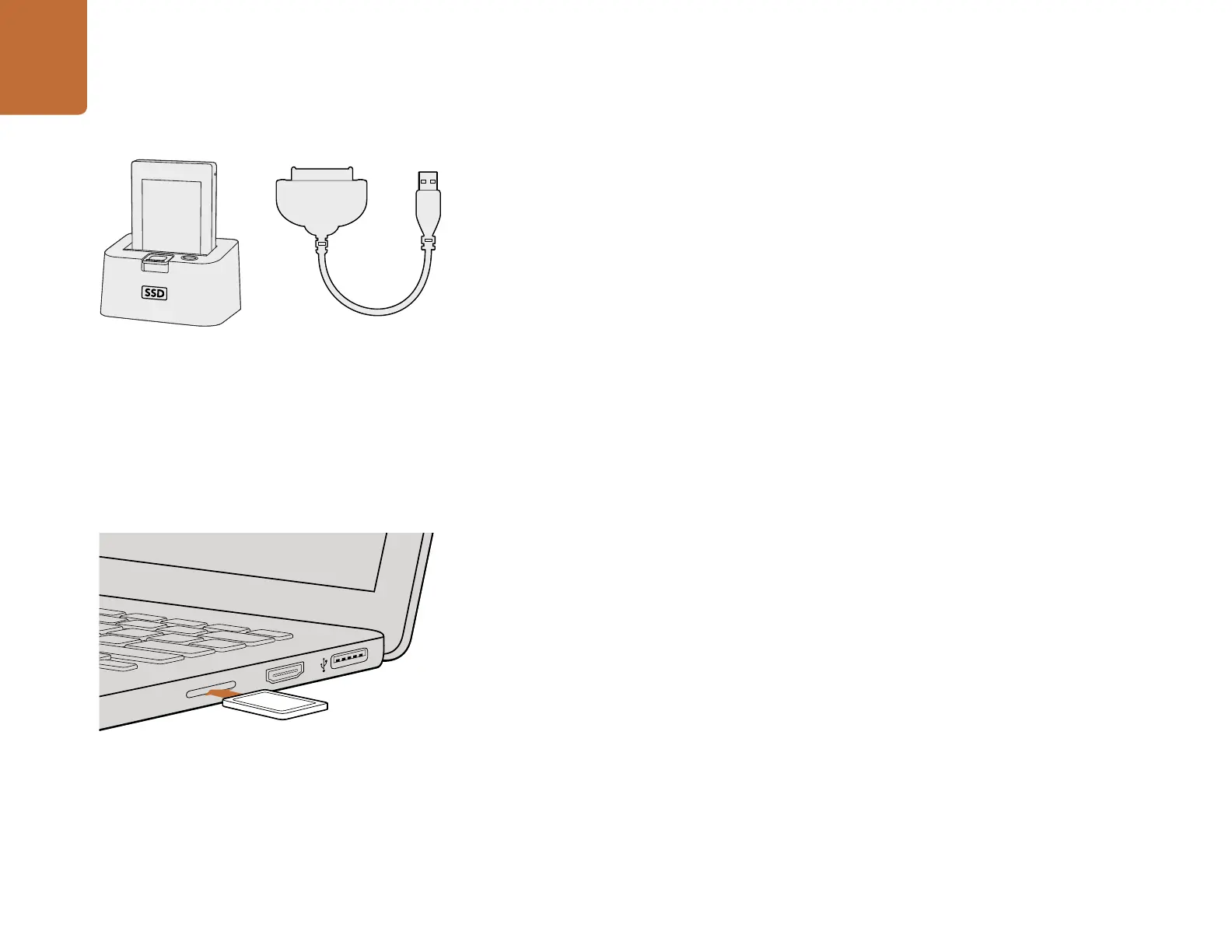
SSD
を カ メ ラ か ら 取 り 出 し 、
eSATA
Thunderbolt
ドックまたは
USB2.0
ドッキングケ ーブルを使ってコンピュー ター にマウントし、
直接編集できます。
ポストプロダクションワークフロー
HDMI
SD
カードスロットの付いたコンピューターに
SD
カードを挿 入し、
クリップ に アクセ スし ま す。















 To Next Page