ポ ストプ ロ ダクシ ョン ワ ー ク フ ロ ー
78
Avid
Media
Composer
を使う
Avid
Media
Composer
7
で
DNxHD
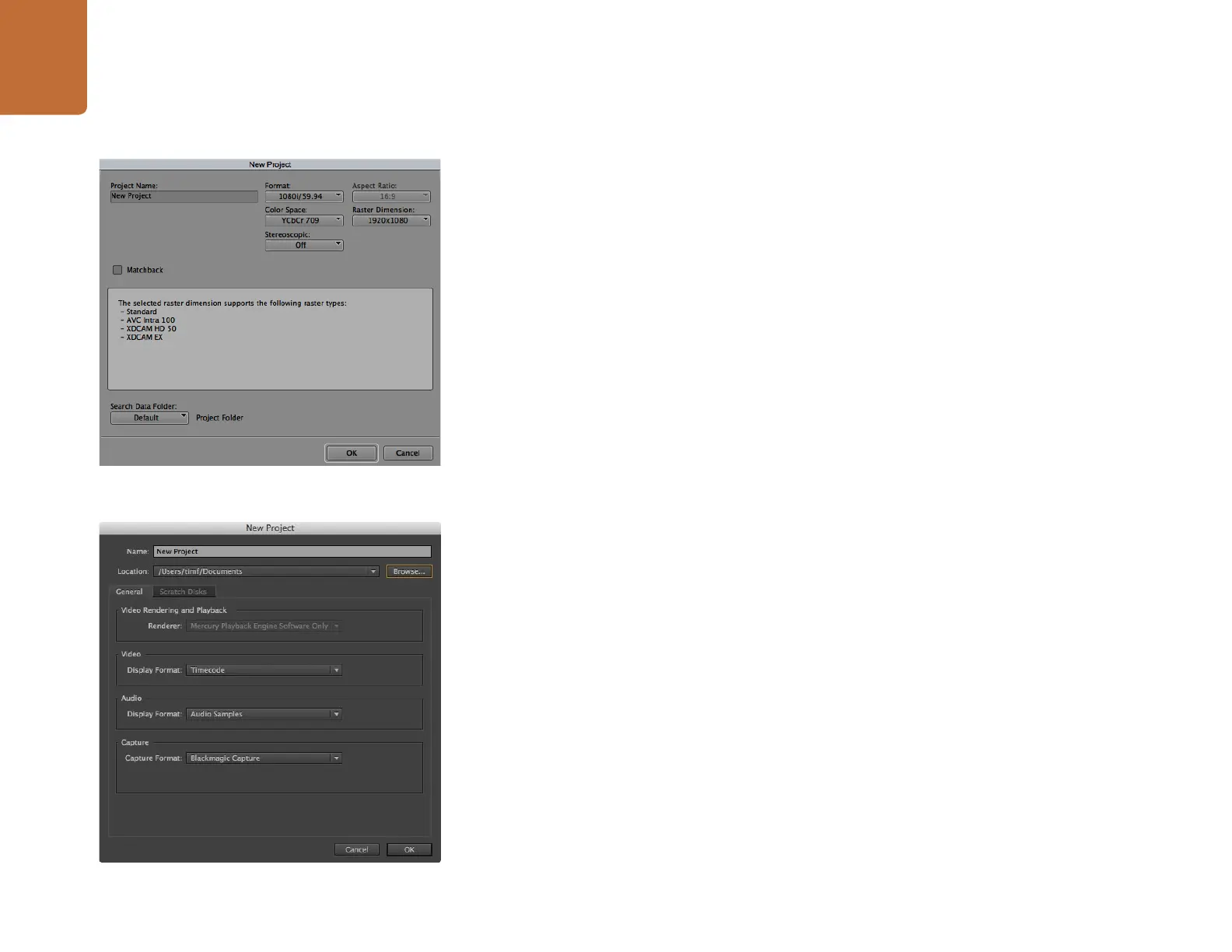
クリップ を 編 集 する に は 、 クリップのビ デ オ フォーマットおよび フレ ームレ ートに
マッチする新しいプロジェクトを作成します。 ここでは、 クリップを
DNxHD
1080i59.94
とします。
ステップ
1.
Media
Composer
を 起 動 す る と「
Select
Project
」ウィンドウが表示されるので、 「
New
Project
」を ク
リックします。
ステップ
2.
「
New
Project
」ウィンドウでプロジェクトに名前を付けます。
ステップ
3.
「
Format
」ド ロ ッ プ ダ ウ ン メ ニ ュ ー で「
1080i/59.94
」を 選 択 し ま す 。
ステップ
4.
「
Color
Space
」ド ロ ッ プ ダ ウ ン メ ニ ュ ー で「
YCbCr
709
」を 選 択 し ま す 。
ステップ
5.
「
Raster
Dimension
」ド ロ ッ プ ダ ウ ン メ ニ ュ ー で「
1920
×
1080
」を選択し、 「
OK
」を ク リ ッ ク し ま す 。
ステップ
6.
Tools
>
Background
Service
を 選 択 し 、 バ ッ ク グ ラ ウ ン ド サ ー ビ ス が 起 動 し て い な け れ ば 、「
Start
」、
「
OK
」ボ タ ン を ク リ ッ ク し ま す 。
ステップ
7.
ファイルをインポートするメディアビンを選 択します。
ステップ
8.
File
>
AMA
Link...
を選 択し、インポートしたいファイルを選 択して「
OK
」を ク リ ッ ク し ま す 。
メディアビンにクリップが 表 示されたら、 クリップ をタイムラインにドラッグして 編 集しましょう。
Adobe
Premiere
Pro
CC
を使う
Adobe
Premiere
Pro
CC
で
Apple
ProRes
422
(HQ)
あるいは
DNxHD
クリップ を 編 集 する に は 、 クリップのビ デ オ
フォーマットおよびフレームレートにマッチする新しいプロジェクトを作成する必要があります。 ここでは、 クリップ
を
ProRes
422
(HQ)
1080p25
とします。
ステップ
1.
Adobe
Premiere
Pro
CC
を 起 動します。
Welcome
ウ ィ ン ド ウ で「
Create
New
Project
」を 選 択 し ま す 。
プ ロジェクト設 定 を 含むウィンドウ が 開 きま す。
ステップ
2.
プロジェクトに名前を付けます。 「
Browse
」ボタンをクリックして使 用 するフォルダ を選び、 プロジェ
クトの保 存先を選択します。 保存先を選択したら
Welcome
ウ ィ ン ド ウ の「
OK
」を ク リ ッ ク し ま す 。
ステップ
3.
Adobe
Premiere
Pro
CC
のメニューバー へ行き、 「
File/Import
」を選択して編集したいクリップを選択
します。 「
Project
」ウ ィ ン ド ウ に ク リ ッ プ が 表 示 さ れ ま す 。
ステップ
4.
最初に編集したいクリップを、 「
Project
」ウ ィ ン ド ウ の 右 下 に あ る
New
Item
アイコンの上にドラッグし
ます。クリップの 設 定に合った 新しいシ ー ケンス が 作 成され ます。
クリップをシー ケンス・タイムラインにドラッグして 編 集しましょう。
Avid
Media
Composer
7
でプ ロ ジェクト名 および オプ ション
を設定
Adobe
Premiere
Pro
CC
でプ ロ ジェクト名 および オプ ション
を設定















 To Next Page