EasyManua.ls Logo

Blackmagicdesign Blackmagic Camera - Avid Media Composer 사용; Adobe Premiere Pro CC 사용

Blackmagicdesign Blackmagic Camera
295 pages
Print Icon
To Next Page IconTo Next Page
To Previous Page IconTo Previous Page
Loading...
포스트 프로덕션 워크플로우
288
Avid
Media
Composer
사용
Avid
Media
Composer
7
에서
DNxHD
클립을 편집하려면
,
클립의 영상 포맷과 프레임 레이트에 맞는
프로젝트를 새로 생성하세요
.
카메라 설정에서 클립을
DNxHD
1080i59.94
로 설정한 것을 예로 듭니다
.
1
단계
.
Media
Composer
를 시작하면
[Select
Project]
창이 나타납니다
.
여기서
[New
Project]
버튼을 클릭합니다
.
2
단계
.
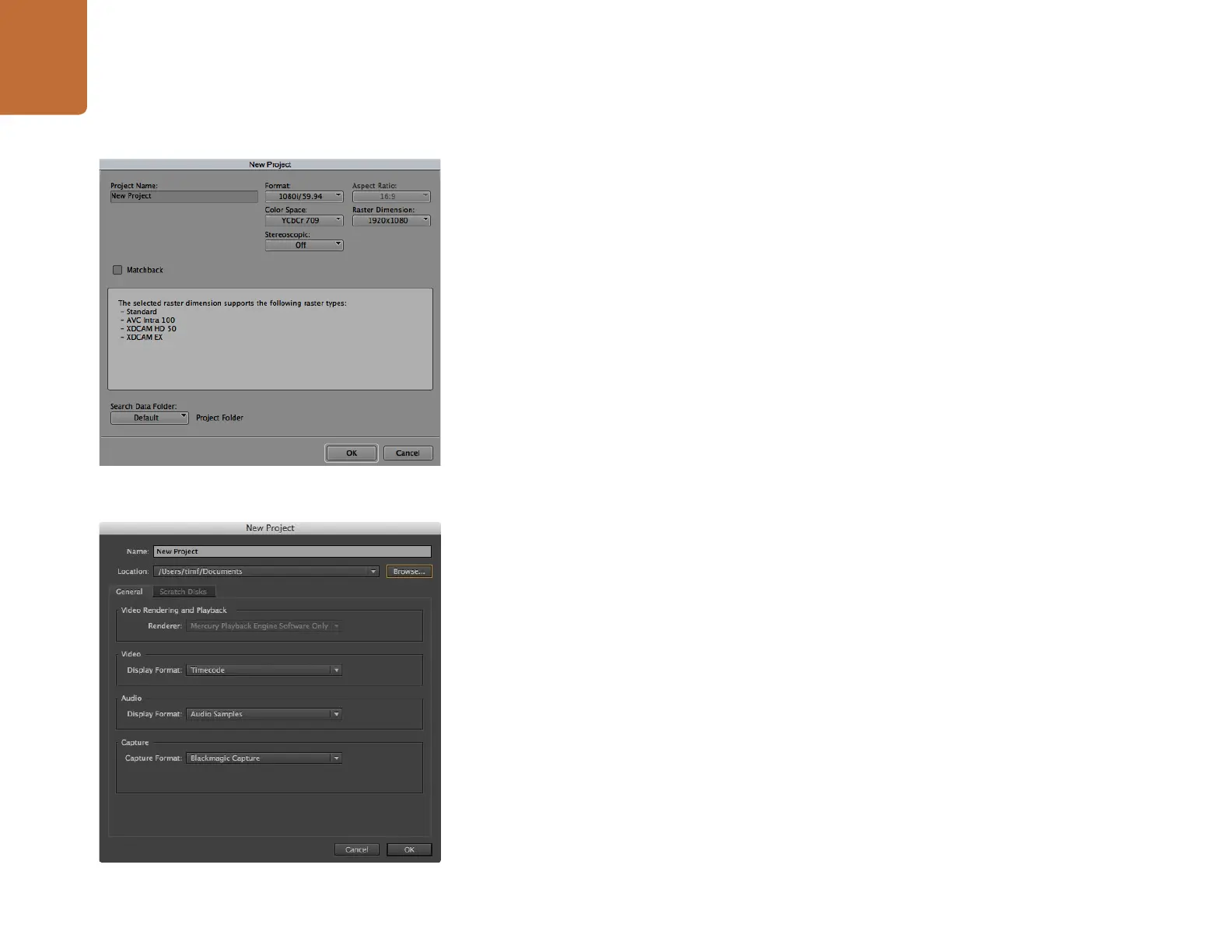
New
Project
창에서 프로젝트의 이름을 입력하세요
.
3
단계
.
[Format]
란에서
1080i/59.94.
를 선택합니다
.
4
단계
.
[Color
Space]
란에서
YCbCr
709
를 선택합니다
.
5
단계
.
[Raster
Dimension]
란에서
1920x1080
을 선택합니다
.
OK
를 클릭합니다
.
6
단계
.
Background
Services
가 선택되어 있지 않은경우
,
Tools
에서
Background
Services
를
선택하고
Start
버튼을 클릭한 뒤
OK
를 누르세요
.
7
단계
.
파일을 불러오기 할 미디어 빈을 선택하세요
.
8
단계
.
파일
>
AMA
Link
를 선택하고 불러오기 할 파일을 선택한 뒤
OK
를 클릭하세요
.
미디어 빈에 클립이 나타나면 클립을 타임라인에 드래그한 뒤 편집을 시작할 수 있습니다
.
Adobe
Premiere
Pro
CC
사용
Adobe
Premiere
Pro
CC
에서
Apple
ProRes
422
(HQ)
또는
DNxHD
클립을 편집하려면
,
클립의 영상
포맷과 프레임 레이트에 맞는 프로젝트를 새로 생성해야 합니다
.
카메라 설정에서 클립을
ProRes
422
(HQ)
1080p25
로 설정한 것을 예로 듭니다
.
1
단계
.
Adobe
Premiere
Pro
CC
를 실행하세요
.
Welcome
창에서
[Create
New/New
Project]
를
선택합니다
.
프로젝트 설정 윈도우가 열립니다
.
2
단계
.
프로젝트의 이름을 입력합니다
.
[Browse]
를 클릭하거나 원하는 폴더를 선택하여 프로젝트의
위치를 설정합니다
.
원하는 폴더를 설정한 뒤
Welcome
창의
OK
를 클릭합니다
.
3
단계
.
Adobe
Premiere
Pro
CC
Menu
란에서
File/Import
를 선택한 뒤 편집을 원하는 클립을
선택합니다
.
Project
창에 선택한 클립이 나타납니다
.
4
단계
.
첫 번째로 편집하려는 클립을 프로젝트 창의 오른쪽 아래에 위치한
[New
Item]
아이콘에
드래그합니다
.
클립 설정에 맞는 새로운 시퀀스가 생성됩니다
.
편집하기 위해 클립을 편집시퀀스 타임라인에 드래그합니다
.
Avid
Media
Composer
7
의 프로젝트 이름과 옵션을
설정하세요
.
Adobe
Premiere
Pro
CC
의 프로젝트 이름과 옵션을
설정하세요
.

Table of Contents