ポ ストプ ロ ダクシ ョン ワ ー ク フ ロ ー
77
露出過多や色の問題などがないか、 タイムラインでショットの最低限の確認をします。 タイムライン上のクリップの
ルックに納得したら、 クリップを
ProRes
にエクスポートします。
クリップ をエクス ポートする
ステップ
1.
「
Deliver
」タ ブ を ク リ ッ ク し て「
Easy
Setup
」メニューへ行き、 「
Export
to
Final
Cut
Pro
」を 選 択 し ま す 。
このプリセットをデフォルト設定のままで使用すると、
Apple
ProRes
422
(HQ)
でレン ダ リング しま す。
ステップ
2.
「
Render
Timeline
As:
」を「
Individual
Source
Clips
」に 設 定 し ま す 。
ステップ
3.
「
Render
Each
Clip
With
a
Unique
Filename
」が選択されていないことを確認します。
ステップ
4.
「
Render
Audio
」チェックボックスをオンにし、 オーディオチャンネルを選択して、 ビット深度を
24
に
設 定しま す。
ステップ
5.
「
Render
job
To:
」の「
Browse
」をクリックします。 変 換したクリップ 用に 新しいフォル ダを選 択しま
す。
ステップ
6.
「
Add
Job
」を ク リ ッ ク し ま す 。
ステップ
7.
「
Start
Render
」を ク リ ッ ク し ま す 。
レンダリング が 終 了すると、
Resolve
タイムライン上の各クリップがフォルダに入ります。 変換したクリップは、 編集
ソフトウェアにインポートできます。 編 集ソフトウェアか ら
XML
をエクスポートすることで、 いつでもグレーディング
結果を調整できます。
Final
Cut
Pro
X
を使う
Final
Cut
Pro
X
で
Apple
ProRes
422
(HQ)
クリップを編集するには、 クリップのビデオフォーマットおよびフレー
ムレートにマッチする新しいプロジェクトを作成する必要があります。 ここでは、 クリップを
ProRes
422
(HQ)
1080p25
とします。
ステップ
1.
Final
Cut
Pro
を 起 動 し て「
Menu
」バーへ行き、 「
File/New
Project
」を選択します。 プロジェクト設
定を 含 む ウィンドウ が 開 きます。
ステップ
2.
プロジェクトに名前を付け、 「
Custom
」チェックボックスを選 択します。
ステップ
3.
「
Video
Properties
」設 定 を
1080p
HD
、
1920
×
1080
、
25p
に設 定します。
ステップ
4.
「
Audio
and
Render
Properties
」設 定 を
Stereo
、
48kHZ
、
Apple
ProRes
422
(HQ)
に設 定します。
ステップ
5.
「
OK
」を ク リ ッ ク し ま す 。
クリップをプロジェクトにインポートするには 、 「
Menu
」バーへ行き、 「
File/Import/Media
」を 選 択 し ま す 。
SSD
また
は
SD
カ ード からクリップ を 選 択しま す。
クリップをタイムラインにドラッグして 編 集しましょう。
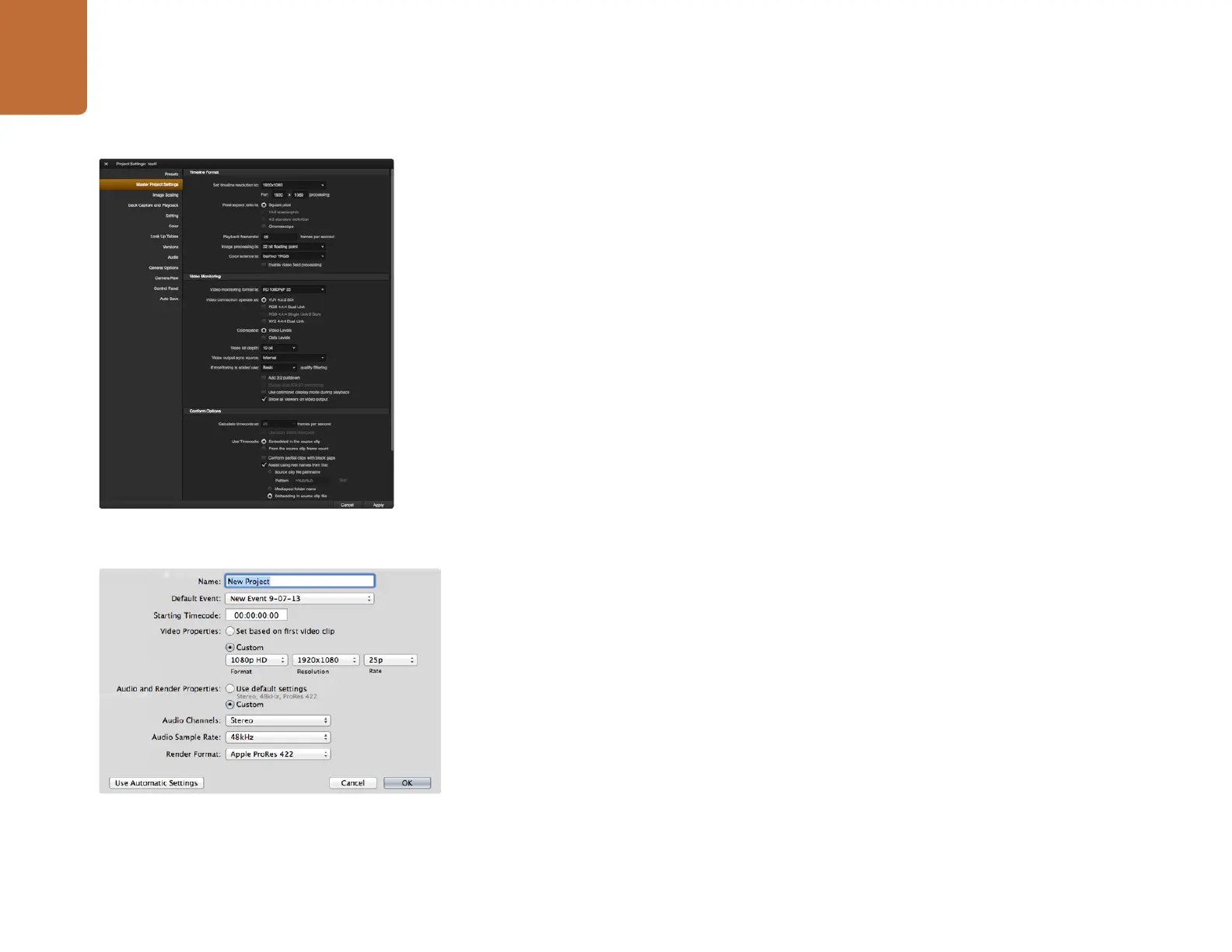
DaVinci
Resolve
のプロジェクト設定画面
Final
Cut
Pro
のプロジェクト設定画面















 To Next Page