메타데이터 입력
279
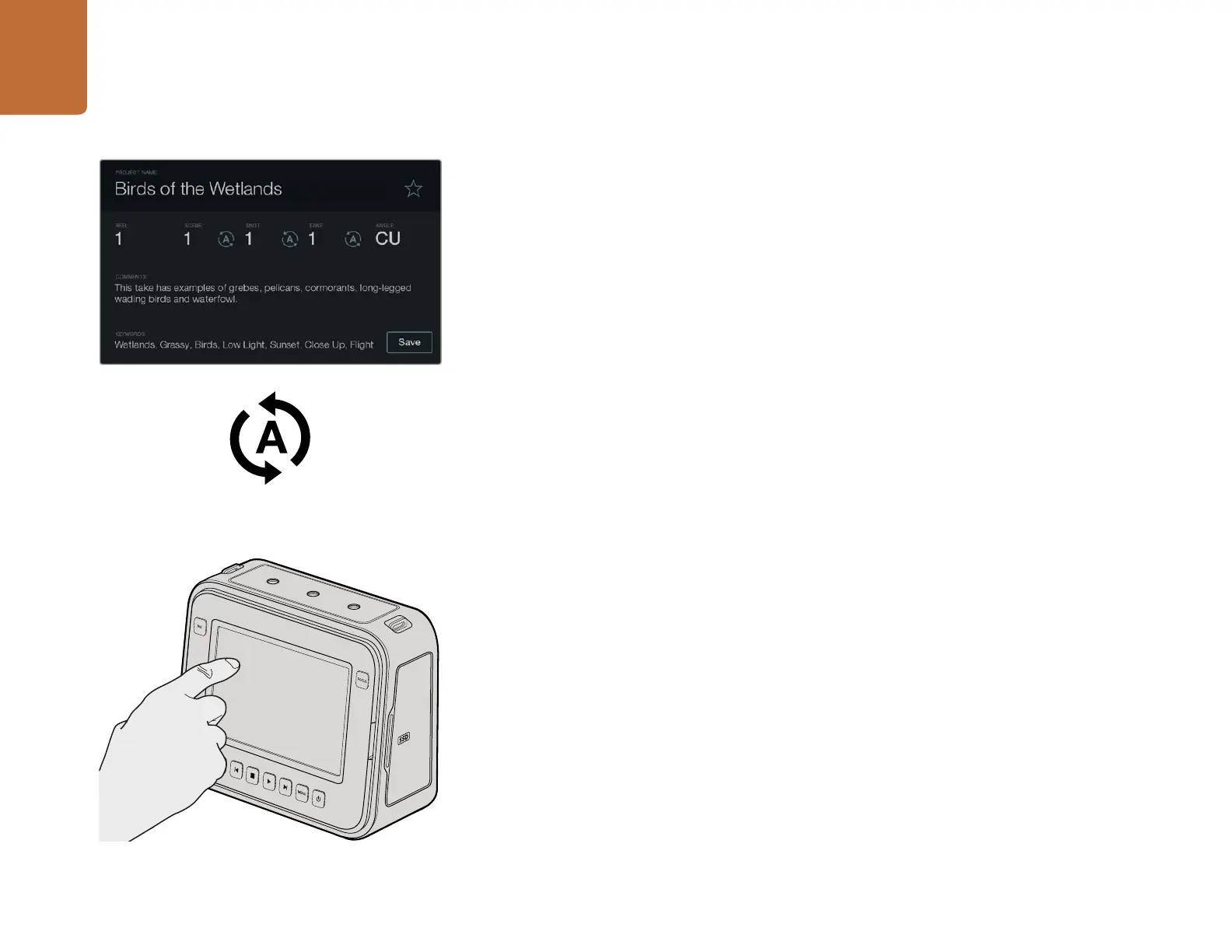
슬레이트
(Slate)
란
?
Blackmagic
카메라의
LCD
에는 다양한 기능이 탑재되어 있습니다
.
그 중 하나가 슬레이트 기능으로
메타데이터를 직접 카메라에 손쉽게 로깅하는것 입니다
.
촬영한 파일에 저장되어 있는 메타데이터는
편집 소프트웨어서 쉽게 불러올 수 있습니다
.
Pocket
Cinema
Camera
1
단계
.
OK
버튼을 한 번 누르면 슬레이트가 화면에 나타납니다
.
2
단계
.
화살표 버튼을 사용하여 변환하려는 텍스트를 선택한 뒤
OK
버튼을 누르면 화면에 키보드가
나타납니다
.
화살표 버튼을 사용하여 키보드의 글자를 선택한 뒤
OK
버튼으로 각각의
글자를 입력합니다
.
3
단계
.
글자를 입력한 뒤
Save
와
OK
버튼을 누르면 메타데이터 화면으로 돌아 갑니다
.
4
단계
.
신
/
샷
/
테이크 넘버의 자동 증가 설정을 하려면
,
해당 자동 증가 아이콘을 선택하고 아이콘에
불빛이 들어오면
OK
버튼을 누릅니다
.
키워드에 단어를 입력하면 라이브러리 데이터베이스에서 검색어로 사용할 수 있습니다
.
이 기능은
특히 자료가 방대한 큰 프로젝트에서 사용하기 유용합니다
.
키워드를 사용하면 찾고자하는 클립의
수가 줄어들기 때문에
,
편집할 때 소중한 시간을 절약할 수 있습니다
.
모든 메타데이터는
Final
Cut
Pro
X
와
DaVinci
Resolve
와 같은 인기 소프트웨어와 호환합니다
.
Cinema
Camera
및
Production
Camera
4K
1
단계
.
터치 스크린을 한번 두드리면 슬레이트가 나타납니다
.
2
단계
.
변환하려는 텍스트를 선택한 뒤 화면에 나타나는 키보드로 정보를 입력
/
변경할 수 있습니다
.
원하는 정보를 입력한 뒤
Save
버튼을 누릅니다
.
3
단계
.
신
/
샷
/
테이크 넘버의 자동 증가 설정을 하려면
,
해당 자동 증가 아이콘을 선택합니다
.
다시
아이콘을 선택하면 자동증가 설정이 종료됩니다
.
키워드에 단어를 입력하면 라이브러리 데이터베이스에서 검색어로 사용할 수 있습니다
.
이 기능은
특히 자료가 방대한 큰 프로젝트에서 유용합니다
.
키워드를 사용하면 찾고자하는 클립의 수가
줄어들기 때문에
,
편집할 때 소중한 시간을 절약할 수 있습니다
.
모든 메타데이터는
Final
Cut
Pro
X
와
DaVinci
Resolve
와 같은 인기 소프트웨어와 호환합니다
.
슬레이트
Camera
Camera
및
Production
Camera
4K
에서는 화면을
손가락으로 한번 두드리면 슬레이트가 화면에 나타납니다
.
신
/
샷
/
테이크 넘버를 자동 증가로 설정하려면
,
해당 자동 증가
아이콘을 선택하세요
.
메타데이터 입력















 To Next Page