EasyManua.ls Logo

Blackmagicdesign Blackmagic Camera - Final Cut Pro X 사용

Blackmagicdesign Blackmagic Camera
295 pages
Print Icon
To Next Page IconTo Next Page
To Previous Page IconTo Previous Page
Loading...
트 프션 워
287
촬영 샷에 과다한 노출 및 컬러 문가 발생지 않았는지 알기해 타임라인에서 빠르게 확인하세
.
타임라인상에 나타난 클립에 만족하면
,
ProRes
에 클을 보낼 준비가 완
.
립 보
:
1
단계
.
[Deliver]
을 클릭
,
[Easy
Setup]
뉴에서
[Export]
[Final
Cut
Pro]
로 설정하
.
을 기본 설으로 바꾸
Apple
ProRes
422
(HQ)
로 렌
.
2
단계
.
[Render
Timeline
As]
[Individual
Source
Clips]
로 설정하
.
3
단계
.
[Ensure
Render
Each
Clip
With
a
Unique
Filename]
가 선어 있지 않은지 확인합니
.
4
단계
.
[Render
Audio]
의 확인란을 선택하고 오오 채을 선한 뒤 비트 심
24
설정합니다
.
5
단계
.
[Render
Job]
에서
[Browse]
를 클합니
.
환된 클립을 저장할 새운 폴더를 선택합
.
6
단계
.
[Add
Job]
을 클합니
.
7
단계
.
[Start
Render]
를 클합니
.
이 완성
Resolve
타임 라의 각 클립이 담긴 폴가 생니다
.
이제 편집 소프트웨에서
환된 클립을 불러올 수 있습니
.
집 소프트에서
XML
파일을 보기 하면 언
그레을 수정할 수 있습니
.
Final
Cut
Pro
X
사용
Apple
ProRes
422
(HQ)
Final
Cut
Pro
X
서 편하려는 경
,
의 영상 포과 프레
에 맞는 새운 프로를 만야 합니
.
카메라 설에서 클
ProRes
422
(HQ)
1080p25
로 설한 것을 예로 듭
.
1
단계
.
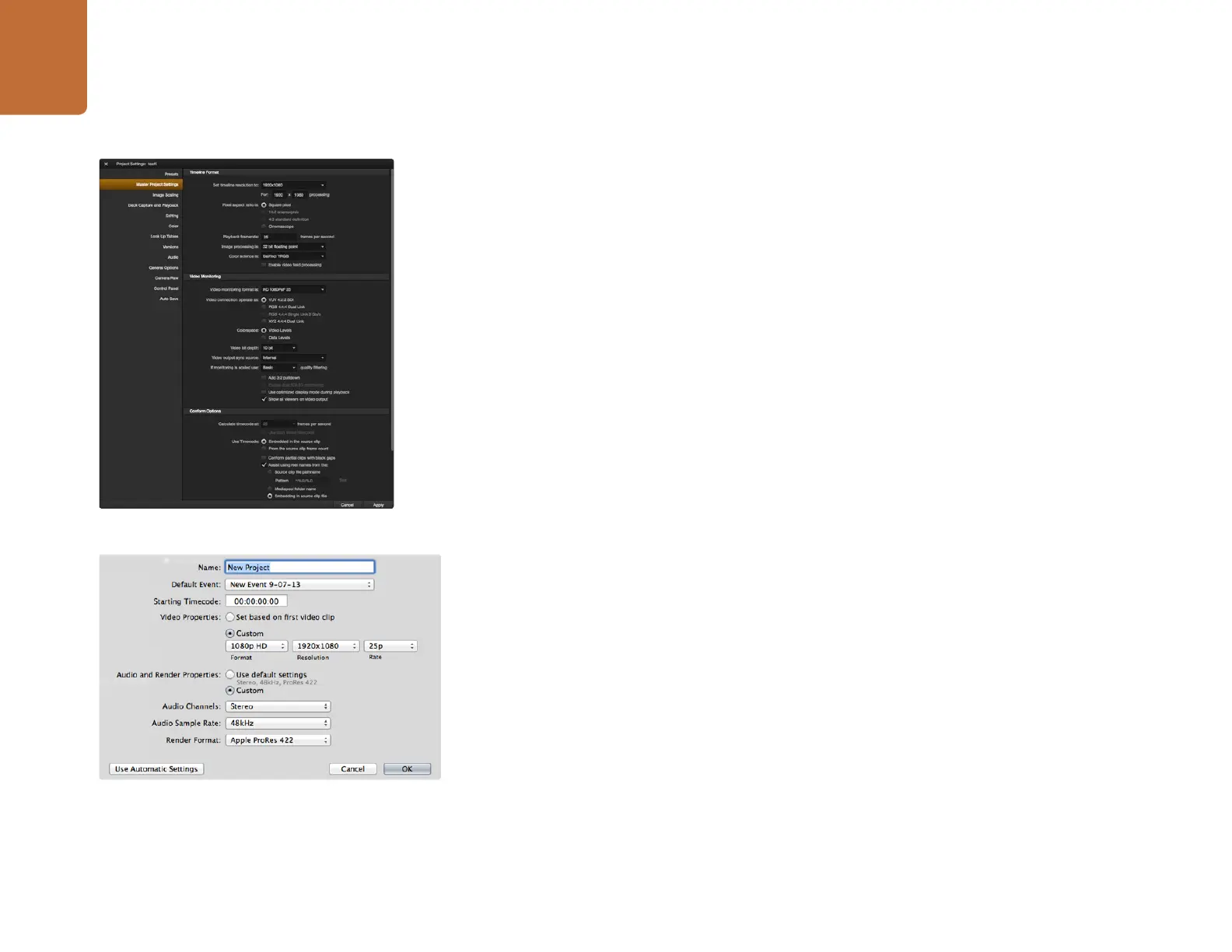
Final
Cut
Pro
X
를 실
Menu
에서
[File/New
Project]
를 선택하
.
프로트 설
윈도우가 열립니다
.
2
단계
.
프로트의 이름을 입
[Custom]
확인란을 선합니
.
3
단계
.
[Video
Properties]
설정을
[1080p
HD,
1920x1080,
25p]
로 설합니
.
4
단계
.
[Audio
and
Render
Properties]
[Stereo,
48kHz,
Apple
ProRes
422
(HQ)]
로 설합니
.
5
단계
.
OK
를 클합니
.
Menu
란 에
File/Import/Media
를 선택하면 새로 생한 프로에 클을 불러오기할 수
있습니다
.
SSD
SD
서 클립을 선합니
.
을 편집 타임 라인에 드래합니
.
DaVinci
Resolve
프로젝트 설
Final
Cut
Pro
X
프로젝트 설

Table of Contents

Related product manuals