SD
카드에 관하여
267
레코딩을 위한
SD
카드 준비하기
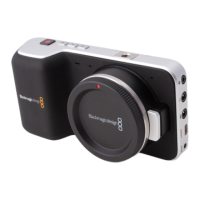
Blackmagic
Pocket
Cinema
Camera
에서 사용되는
SD
카드는 반드시
HFS+
또는
exFAT
으로 포맷 되어야
합니다
.
이러한 디스크 포맷은 긴 클립을 하나의 파일에 저장할 수 있습니다
.
exFAT
은
Windows
와
Mac
OS
X
컴퓨터에서 모두 사용할 수 있습니다
.
Mac
OS
X
컴퓨터에서
SD
카드 사용하기
Mac
OS
X
에 포함된
Disk
Utility
어플리케이션을 사용하여
SD
카드를
HFS+
또는
exFAT
으로 포맷하세요
.
포맷 도중에 데이터가 사라질 수도 있기 때문에
SD
카드에 저장된 중요한 데이터는 반드시 백업해둬야 합니다
.
1
단계
.
SD
카드를 컴퓨터의
SD
카드 슬롯 또는 카드 리더기에 삽입합니다
.
2
단계
.
Applications/Utilities
에서
Disk
Utility
를 실행하세요
.
3
단계
.
SD
카드의 디스크 아이콘을 클릭한 뒤
Erase
탭을 클릭하세요
.
4
단계
.
포맷을
"Mac
OS
Extended
(Journaled)"
또는
"exFAT"
으로 설정하세요
.
5
단계
.
새로운 볼륨 이름을 입력하고
Erase
를 클릭합니다
.
SD
카드가 빠르게 포맷 되면 사용 준비가
완료됩니다
.
Windows
컴퓨터에서
SD
카드 사용하기
Windows
PC
의 포맷 다이얼로그 박스에서 드라이브를
exFAT
으로 포맷할 수 있습니다
.
1
단계
.
SD
카드를 컴퓨터의
SD
카드 슬롯 또는 카드 리더기에 삽입합니다
.
2
단계
.
시작 메뉴 또는 시작 스크린을 열어서 컴퓨터를 선택합니다
.
SD
카드에서 오른쪽 마우스 버튼을
클릭합니다
.
3
단계
.
메뉴에서 포맷을 선택합니다
.
4
단계
.
파일 시스템을
"exFAT"
으로 설정한 뒤 할당 단위 크기를
128
킬로바이트로 설정합니다
.
5
단계
.
볼륨 이름을 입력하고
"Quick
Format"
을 선택한 뒤
"
시작
"
을 클릭합니다
.
6
단계
.
SD
카드가 빠르게 포맷 되면 사용 준비가 완료됩니다
.
Fast
SD
선택하기
Blackmagic
Pocket
Cinema
Camera
에서는 높은 데이터 속도와 대용량 저장 크기를 가진
SDHC
및
SDXC
카드를 사용해야 합니다
.
다음과 같은
SDHC
및
SDXC
카드가 권장됩니다
.
:
Blackmagic
Design
웹사이트의 사양 페이지에서 최신 정보를 확인하세요
.
SD
카드에
관하여
Delkin
Devices
16GB
Elite
SDHC
UHS-I
Delkin
Devices
32GB
Elite
SDHC
UHS-I
Sandisk
64GB
Extreme
SDXC
UHS-I
Sandisk
128GB
Extreme
SDXC
UHS-I
Sandisk
16GB
Extreme
Pro
SDHC
UHS-I
Sandisk
64GB
Extreme
Pro
SDHC
UHS-I






 To Next Page