关于
SSD
223
SSD
录制前的准备
Cinema
Camera
和
Production
Camera
4K
使用的
SSD
必须被格式化为
HFS+
或
exFAT
。这 类 硬 盘 格 式 可
在单一片段上录制较长时间。
HFS+
也被称为
Mac
OS
扩展。因为它支持“日志功能”,所以被广为推荐。当硬件或软件出现故障时,
存储在带日志记录功能的
SSD
上的数据能更快的恢复,而且出现文件破坏的可能性也较小。
Mac
OS
X
原生支持
HFS+
。
ExFAT
受
Mac
OS
X
及
Windows
原生支持,因此无需另外购买软件。但是
exFAT
不支持日志功能,
也就是说,其数据较易破坏,并且在软件或硬件发生故障的情况下不易恢复。
在
Mac
OS
X
电脑上格式化
SSD
Mac
OS
X
自 带 的“ 磁 盘 工 具 ”可 将 硬 盘 格 式 化 为
HFS+
或
exFAT
格式。由于格式化后硬盘内所有文件
都被清除,因此请务必在格式化硬盘前备份所有重要文件。
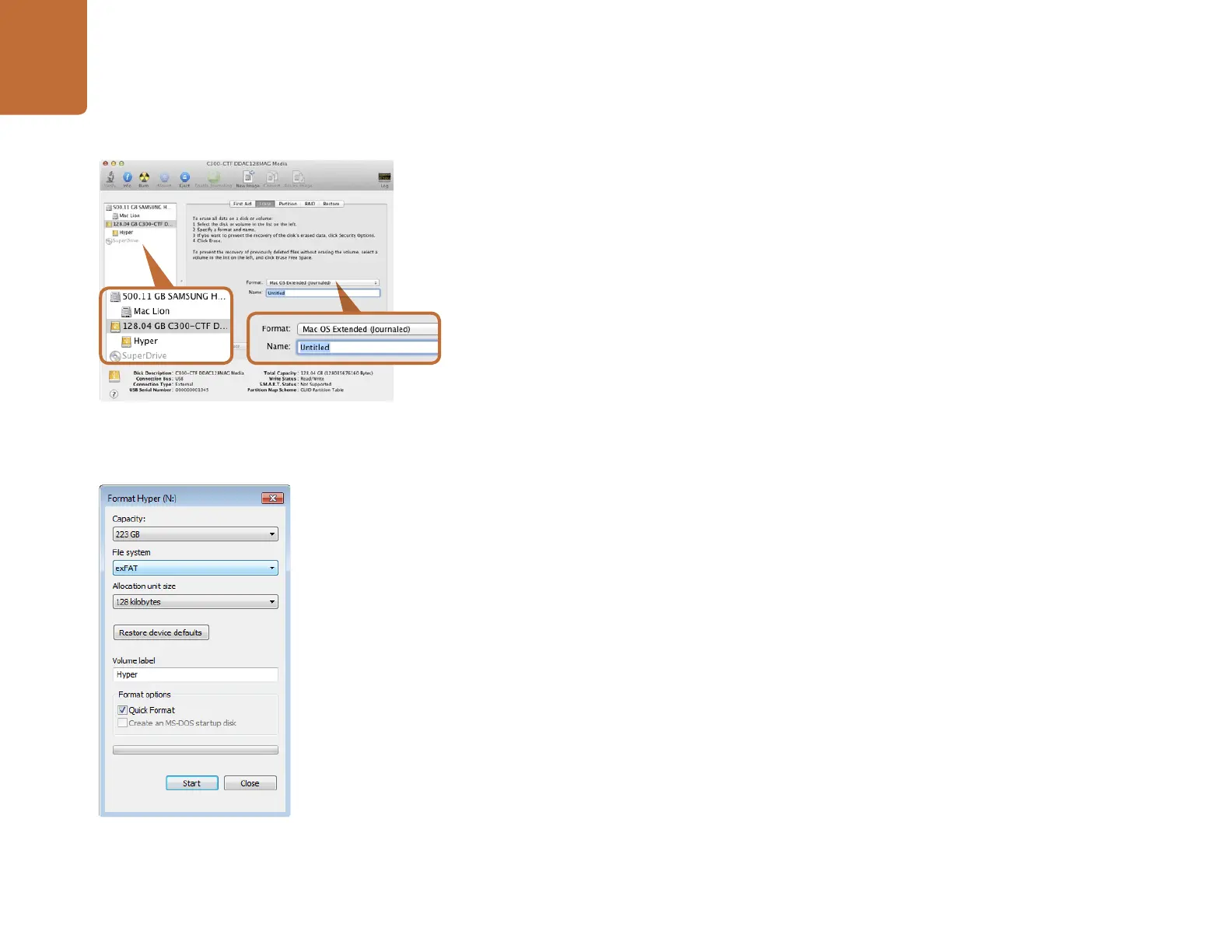
第一步: 通过外接硬盘座或转接线将
SSD
连接到电脑,拒绝所有将
SSD
用于
Time
Machine
备份的要求。
第二步: 进入“应用程序/实用工具”页面,运行“磁盘工具”程序。
第三步: 点击
SSD
硬盘图标,然后点击“抹掉”按钮。
第四步: 将 格 式 设 置 为“
Mac
OS
扩展(日志式)”或“
exFAT
”。
第五步: 为 新 增 宗 卷 命 名 ,然 后 点 击“ 抹 掉 ”。
SSD
会 迅 速 格 式 化 ,以 备 使 用 。
在
Windows
电脑上格式化
SSD
在
Windows
PC
电脑上可使用格式化的对话框可将硬盘格式化为
exFAT
。由 于 格 式 化 后 硬 盘 内 所 有 文 件 都
被清除,因此请务必在格式化硬盘前备份所有重要文件。
第一步: 将
SSD
加载到电脑上。
第二步: 打开“开始菜单”或者“开始画面”并选定“我的电脑”。鼠标右击
SSD
。
第三步: 从 快 捷 菜 单 中 选 择“ 格 式 化 ”。
第四步: 将 文 件 系 统 设 置 成“
exFAT
”,将 分 配 单 元 大 小 设 置 成
128kb
。
第五步: 输入卷标,选择“快速格式化”,然后点击“开始”。
第六步:
SSD
会 迅 速 格 式 化 ,以 备 使 用 。
在
Mac
OS
X
操作系统下使用“磁盘工具”清除
SSD
上的数据并将
其格式化为
Mac
OS
扩展(日志式)或
exFAT
。
使用
Windows
操作系统下的格式化对话框功能将
SSD
格式化为
exFAT
。















 To Next Page