后期制作工作流程
246
Avid
Media
Composer
的使用
若使用
Avid
Media
Composer
7
剪辑您的
DNxHD
素材,需要创建一个和素材视频格式及帧率相对应的
新项目。在本例子中,素材均使用
DNxHD
1080i59.94
摄影 机设置。
第一步: 运行
Media
Composer
,会 弹 出 一 个 叫“
Select
Project
”( 选 择 项 目 ) 的 窗 口 。 点 击 “
New
Project
”(
新 项 目 )选 项 。
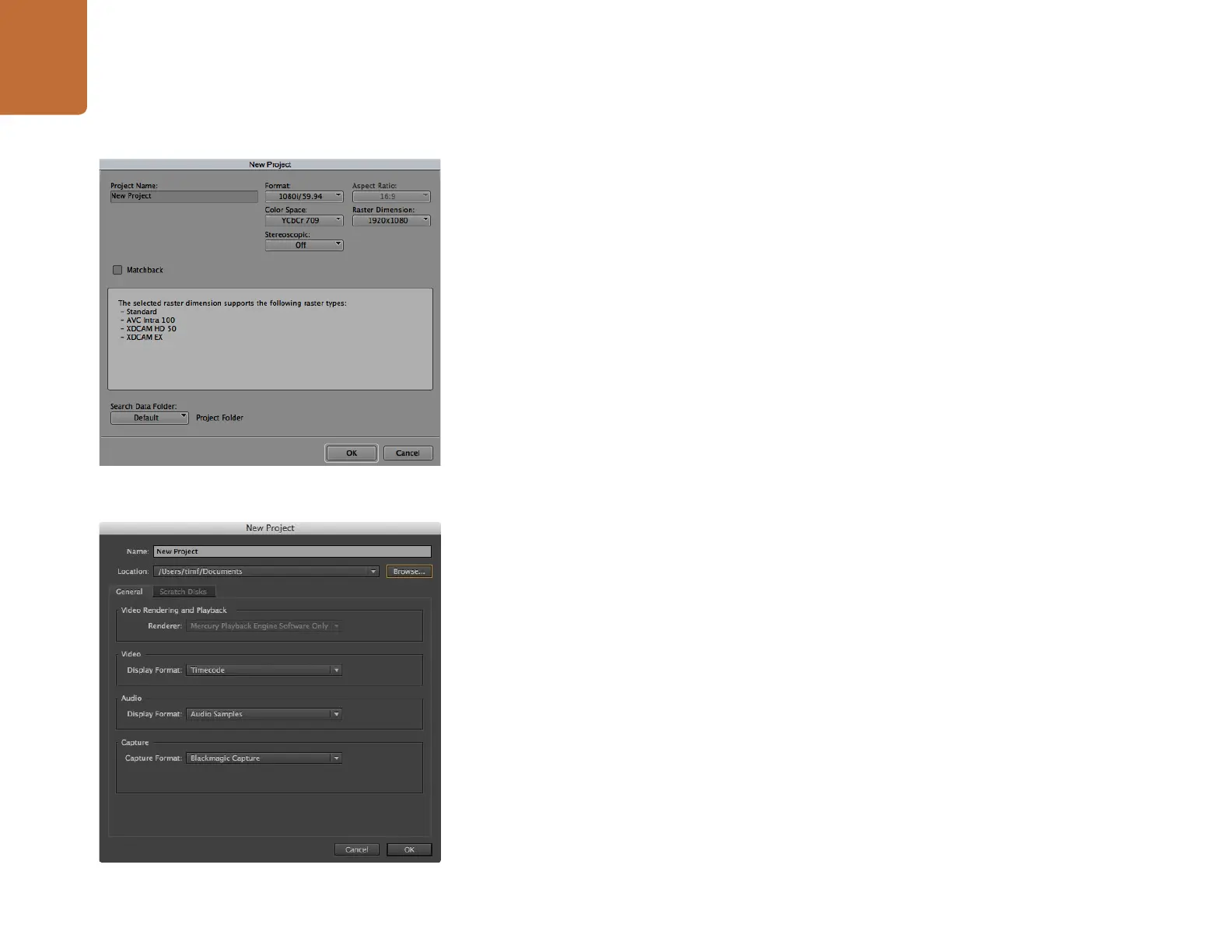
第二步: 在“
New
Project
”(新项目)窗口中为您的项目命名。
第三步: 到“
Format
”( 格 式 ) 下 拉 菜 单 中 选 择
1080i/59.94
。
第四步: 到“
Color
Space
”( 色 彩 空 间 ) 下 拉 菜 单 中 选 择
YCbCr
709
。
第五步: 到“
Raster
Dimension
”(分辨率)下拉菜单中选择
1920x1080
,点 击“
OK
”确 定 。
第六步: 若 未 运 行 后 台 服 务 ,请 到“
Tools>Background
Services
”选 项 中 点 击 ”
Start
”按 钮 ,然 后 点 击“
OK
”。
第七步: 选择用于导入文件的媒体库。
第八步: 到“
File>AMA
Link...
”选项中选择想要导入的文件,然后点击“
OK
”。
当媒体库中显示出素材片段后,您便可以将素材拖动到时间上进行剪辑了。
Adobe
Premiere
Pro
CC
的使用
若使用
Adobe
Premiere
Pro
CC
剪辑
Apple
ProRes
422
(HQ)
或
DNxHD
格式的素材,您需要创建一个和素材视
频格式及帧率相对应的新项目。在本例子中,素材均使用
ProRes
422
(HQ)
1080p25
摄影 机设置。
第一步: 运行
Adobe
Premiere
Pro
CC
。在 欢 迎 窗 口 中 ,选 择“
Create
New/New
Project
”( 创 建
/
新 项 目 )。然
后会弹出项目设置窗口。
第二步: 为 项 目 命 名 。点 击“
Browse
”(浏览)选择安装项目的文件夹,然后点击欢迎窗口中的“
OK
”确 定 。
第三步: 到
Adobe
Premiere
Pro
CC
的 菜 单 栏 ,选 择“
File/Import
”( 文 件
/
导入),然后选择想要剪辑的素材。
然后您的素材便会在“
Project
”( 项 目 ) 窗 口 中 显 示 出 来 。
第四步: 将您需要剪辑的第一段素材拖动到位于项目窗口右下角的“
New
Item
”( 新 建 项 ) 图 标 上 , 会 建 立 一
段和您的视频设置相符的新序列。
现在您便可以将素材拖动到序列时间线进行剪辑了。
在
Avid
Media
Composer
7
上设置项目名称和项目选项。
在
Adobe
Premiere
Pro
CC
上设置项目名称和项目选项。















 To Next Page