后期制作工作流程
245
如果镜头存在曝光过度或颜色问题,请务必检查这些镜头的时间线。当您对时间线中的素材片段都满意
之 后 ,便 可 将 素 材 片 段 以
ProRes
导出。
如何导出素材片段:
第一步: 点 击“
Deliver
”( 交 付 ) 标 签 , 到 “
Easy
Setup
”( 简 易 设 置 ) 菜 单 下 , 选 择 “
Export
to
Final
Cut
Pro
”(
导出到
Final
Cut
Pro
)。默认情况会使用预设渲染
Apple
ProRes
422
(HQ)
。
第二步: 将“
Render
Timeline
As
”( 将 时 间 线 渲 染 为 )设 置 成“
Individual
Source
Clips
”( 单 个 源 素 材 ) 。
第三步: 确 保 取 消 选 定“
Render
Each
Clip
With
a
Unique
Filename
”(使用独立文件名渲染每段素材)。
第四步: 点 击 勾 选“
Render
Audio
”(渲染音频)复选框,选定音频通道并将位深度设置为
24
。
第五步: 到“
Render
Job
To
”( 将 渲 染 任 务 保 存 至 ) 菜 单 下 , 点 击 “
Browse
”( 浏 览 ) , 选 择 一 个 新 的 文 件 夹 保
存转换后的素材。
第六步: 点 击“
Add
Job
”( 添 加 任 务 ) 。
第七步: 点 击“
Start
Render
”( 开 始 渲 染 ) 。
渲 染 完 成 后 ,所 有
Resolve
时间线中的单段素材都会保存在新的文件夹内。转换后的素材可以导入剪辑软件当
中。如果您需要对调色进行修改,只需从剪辑软件中导出
XML
即可。
Final
Cut
Pro
X
的使用
若使用
Final
Cut
Pro
X
剪辑
Apple
ProRes
422
(HQ)
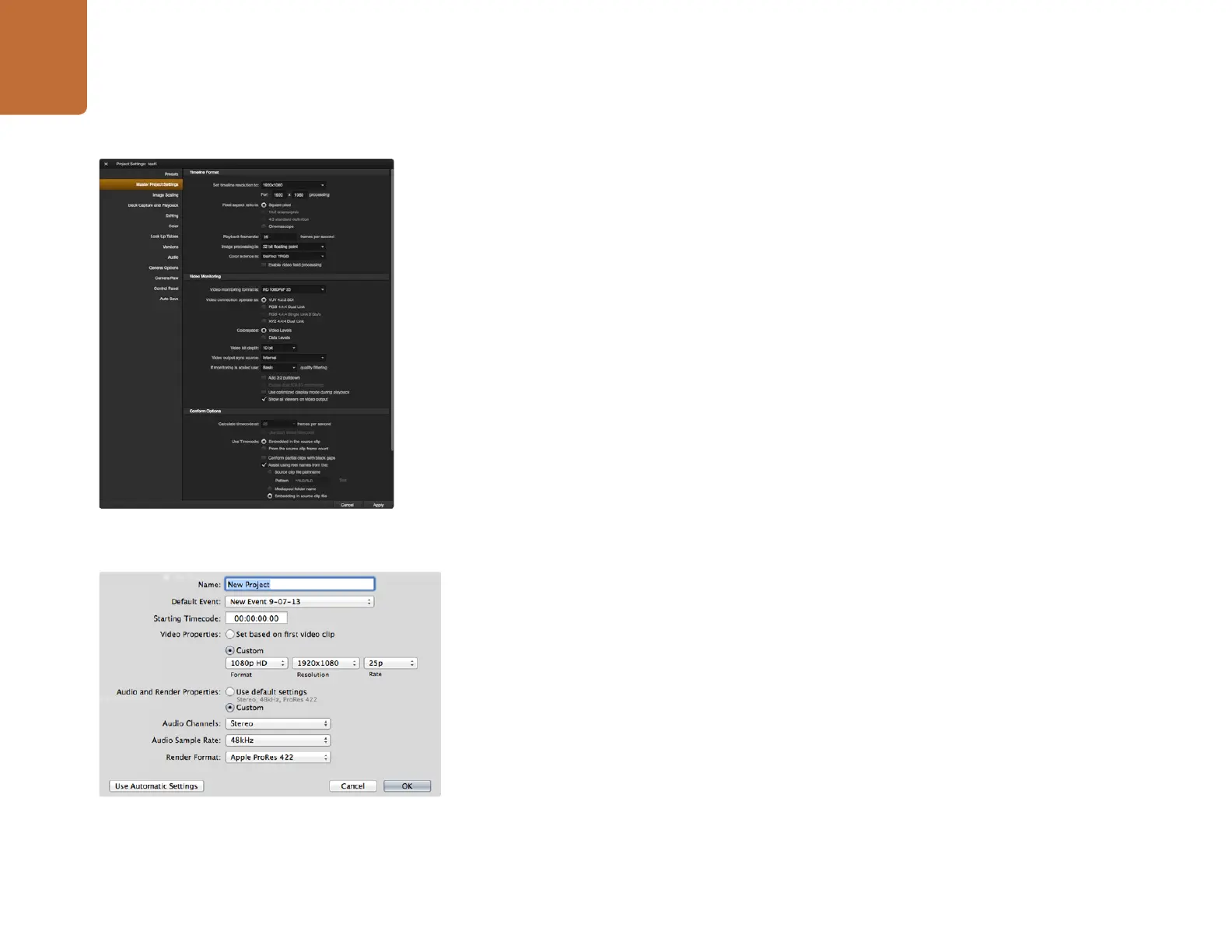
,您需要创建一个和素材视频格式及帧率相对应
的新项目。在本例子中,素材均使用
ProRes
422
(HQ)
1080p25
摄影 机设置。
第一步: 运行
Final
Cut
Pro
X
,到“
Menu
”( 菜 单 栏 ) 选 择 “
File/New
Project
”( 文 件
/
新项目),就会打开一个
项目设置窗口。
第二步: 给 项 目 命 名 ,并 选 择“
Custom
”( 自 定 义 ) 复 选 框 。
第三步: 将“
Video
Properties
”( 视 频 属 性 ) 设 置 为
1080p
HD
,
1920x1080
和
25p
。
第四步: 将“
Audio
and
Render
Properties
”( 音 频 及 渲 染 属 性 ) 设 置 为 “
Stereo
”( 立 体 声 ) ,
48kHz
,
和
Apple
ProRes
422
(HQ)
。
第五步: 点 击“
OK
”确 定 。
若 要 将 素 材 导 入 项 目 中 ,需 到“
Menu
”( 菜 单 栏 ) 中 选 择 “
File/Import/Media
”( 文 件
/
导入
/
媒 体 ),
然后从
SSD
或
SD
卡中选择要导入的素材。
现在可以将素材拖动到时间线上进行剪辑了。
DaVinci
Resolve
项目设置。
Final
Cut
Pro
X
项目设置。















 To Next Page