后期制作工作流程
244
素材的剪辑
将素材复制到内置
/
外接硬盘或者
RAID
上,再将素材导入编辑软件中便可使用自己喜爱的软件来剪辑素材。您也
可以用外接
SATA
适配器、
SSD
硬盘座或连接线缆直接从
SD
卡或
SSD
上导入素材。
在
DaVinci
Resolve
中使用
RAW
格式文件
由于
CinemaDNG
RAW
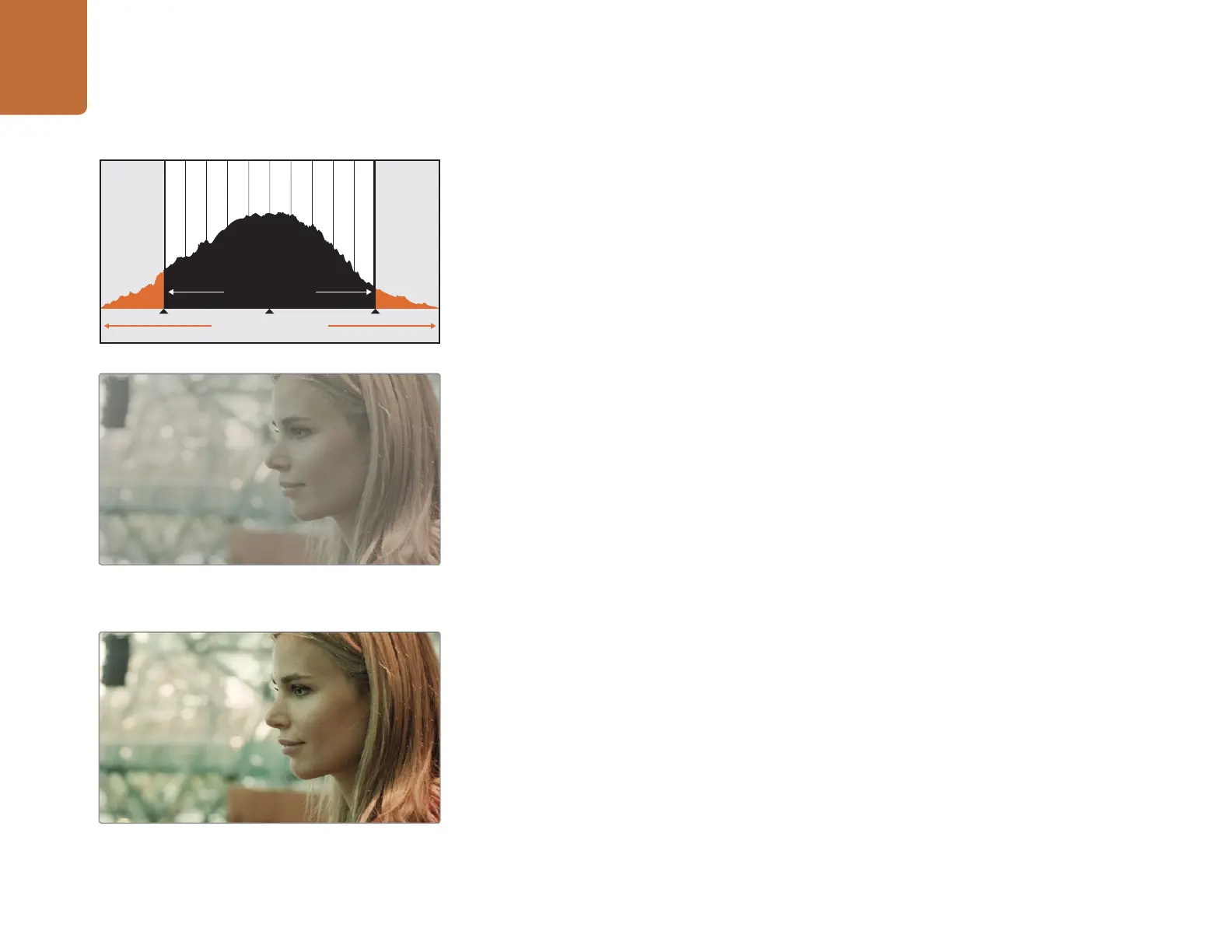
格式的素材最大程度的记录了图像信息,因此看上去像褪色或过曝。
要剪辑
RAW
格式的素材,首先要将它们经过转换,使之看起来和标准视频的外观相仿,或者进行适当调色后再
对素材进行剪辑。您可以把
RAW
格式的素材片段导入
DaVinci
Resolve
进行基本转换,然后再使用查找表(
LUT
)
。查找表会进行基本调色营造与标准视频相仿的外观。经过调色的素材一般以
ProRes
设 置 导 出 ,在 剪 辑 完 成 后
进入最后调色阶段之前作为代理使用。
用
DaVinci
Resolve
转换您的
RAW
格式素材:
第一步: 创建一个新项目,将视频分辨率和帧率设置成和
RAW
格式的视频素材相对应的数值。在这个例子中
使用的是
1080p
格 式 ,帧 率 为
25.
第二步: 将
CinemaDNG
RAW
格式的素材导入到媒体池中。
第三步: 到“
Project
Settings
”( 项 目 设 置 ) 菜 单 下 将 “
Input
Settings
”(输入设置)设置为“
Scale
Entire
Image
to
Fit
”( 调 整 全 图 至 适 合 尺 寸 ) 。
第四步: 到“
Project
Settings/Camera
Raw
”( 项 目 设 置
/
摄影机
RAW
文件)菜单下,在下拉菜单中选中
CinemaDNG
,选 中“
Decode
Using
to
Project
(解码应用于项目)”。
第五步: 将白平衡调到最适合素材的数值。
第六步: 将 色 彩 空 间 设 置 成“
BMD
Film
”,同 样 ,将
Gamma
也 设 置 成“
BMD
Film
”。
查 找 表(
LUT
)在“
Project
Settings/Look
Up
Tables
”( 项 目 设 置
/
查 找 表 )菜 单 下 。将“
3D
Output
Look
Up
Table
”(
3D
输 出 查 找 表 )设 置 成“
Blackmagic
Cinema
Camera
Film
to
Rec709
(
Blackmagic
Cinema
Camera
Film
转
Rec709
)”便 可 应 用 查 找 表 。
这样的设置会在时间线里所有的拍摄镜头都应用查找表。点击“
Color
”( 颜 色 ) 标 签 检 查 录 制 结 果 。
画面会呈现修 饰之后的颜色 和对比度。
RAW FILM DATA
VIDEO DATA
RAW
宽动态范围:
Blackmagic
Cinema
Camera
所采集的图像具
有宽动态范围,可保留所有细节。
经最终调色加工的镜头:图像各细节得到加强,亮光区域得到适
当处理,让您拍摄的镜头具有电影级画质!















 To Next Page