EasyManua.ls Logo

Blackmagicdesign Blackmagic Camera - Autodeck Smoke 2013的使用

Blackmagicdesign Blackmagic Camera
295 pages
Print Icon
To Next Page IconTo Next Page
To Previous Page IconTo Previous Page
Loading...
后期制作工作流程
247
Autodeck
Smoke
2013
的使用
若使用
Autodesk
Smoke
2013
剪辑素材,您需要创建一个和素材视频格式、位深度、帧类型以及帧率相对应的
新项目。在本例子中,素材均使用
ProRes
422
(HQ)
1080p25
摄影 机设置。
第一步: 运行
Autodesk
Smoke
2013
后 ,会 显 示“
Project
and
User
Settings
”(项目和用户设置)窗口。
点 击 项 目 标 题 下 方 的“
New
”( 新 建 ) 按 钮 。
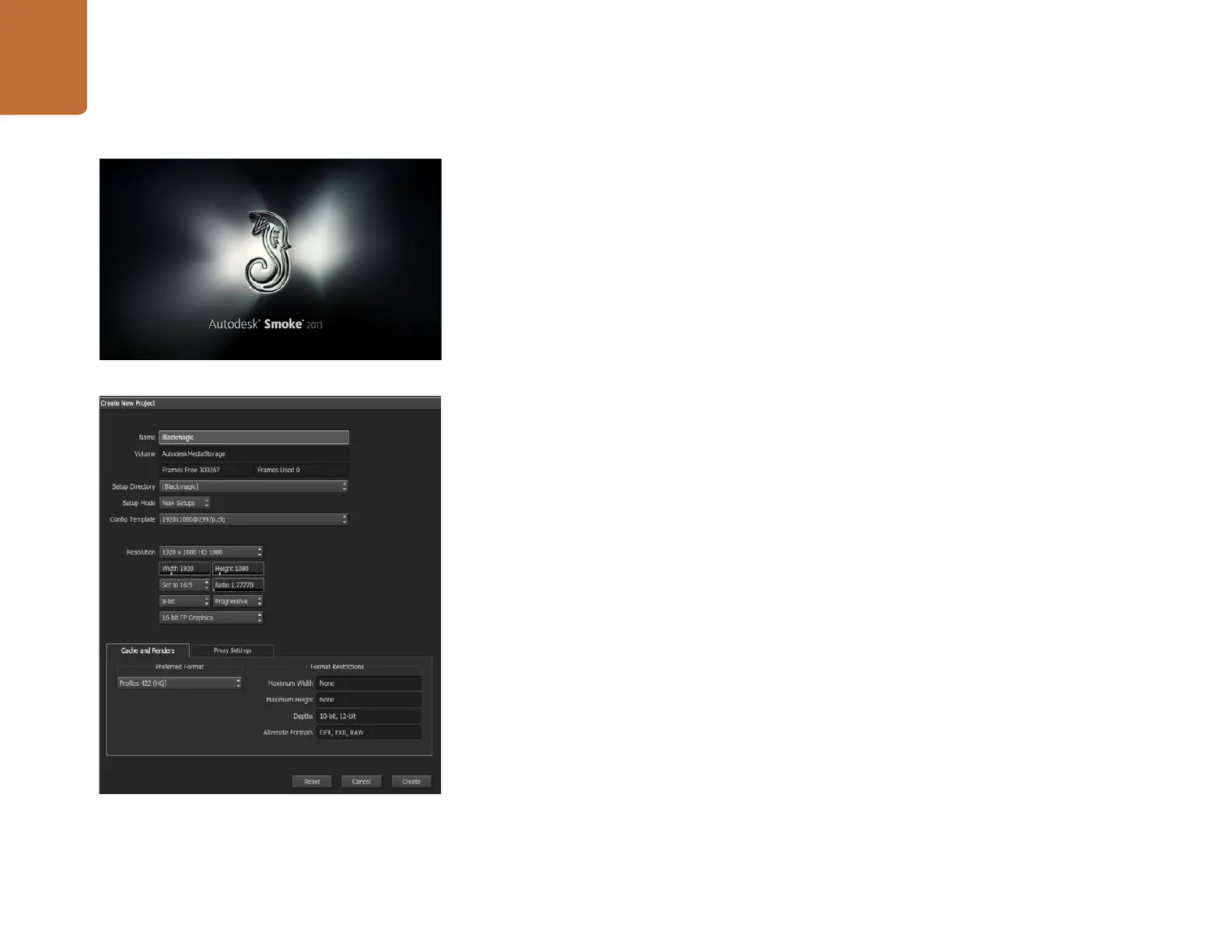
第二步: 弹 出“
Create
New
Project
”(创建新项目)窗口后,为项目命名。
第三步: 从分辨率下拉菜单中选择
1920x1080
HD
1080
。
第四步: 将位深度设置为
10-bit
,帧 类 型 设 置 为“
Progressive
”( 逐 行 扫 描 ) 。
第五步: 在“
Config
Template
”(配置模板)下拉菜单中选择
1920x1080@25000p.cfg
。
第六步: 将“
Preferred
Format
”( 首 选 格 式 ) 设 置 为
ProRes
422
(HQ)
,点 击“
Create
”( 创 建 ) 。
第七步: 点 击 位 于“
User
”( 用 户 ) 标 题 下 方 的 “
New
”( 新 建 ) 按 钮 。
第八步: 当“
Create
New
User
Profile
”(创建新用户信息)窗口弹出时,键入用户名并点击“
Create
”
( 创 建 )。
第九步: 当“
Project
and
User
Settings
”(项目及用户设置)窗口再次弹出时,点击“
Start
”(开始)按钮。
第十步: 在 菜 单 栏 中 选 择“
File>Import>File
”( 文 件
>
导入
>
文件),并选择想要导入的素材。
第十一步:当素材出现在媒体库中后,您便可以将素材拖动至时间线开始剪辑了。
在
Autodesk
Smoke
2013
上设置项目名称和项目选项。

Table of Contents