ポ ストプ ロ ダクシ ョン ワ ー ク フ ロ ー
79
Autodesk
Smoke
2013
を使う
Autodesk
Smoke
2013
でクリップを編集するには、 クリップのビデオフォーマット、 ビット深度、 フレームタイプ
およびフレームレートにマッチする新しいプロジェクトを作成します。 ここでは、 クリップを
ProRes
422
(HQ)
1080p25
とします。
ステップ
1.
Smoke
を 起 動 す る と「
Project
and
User
Settings
」ウィンドウが表示されます。 プロジェクトヘディン
グ の「
New
」ボ タ ン を ク リ ッ ク し ま す 。
ステップ
2.
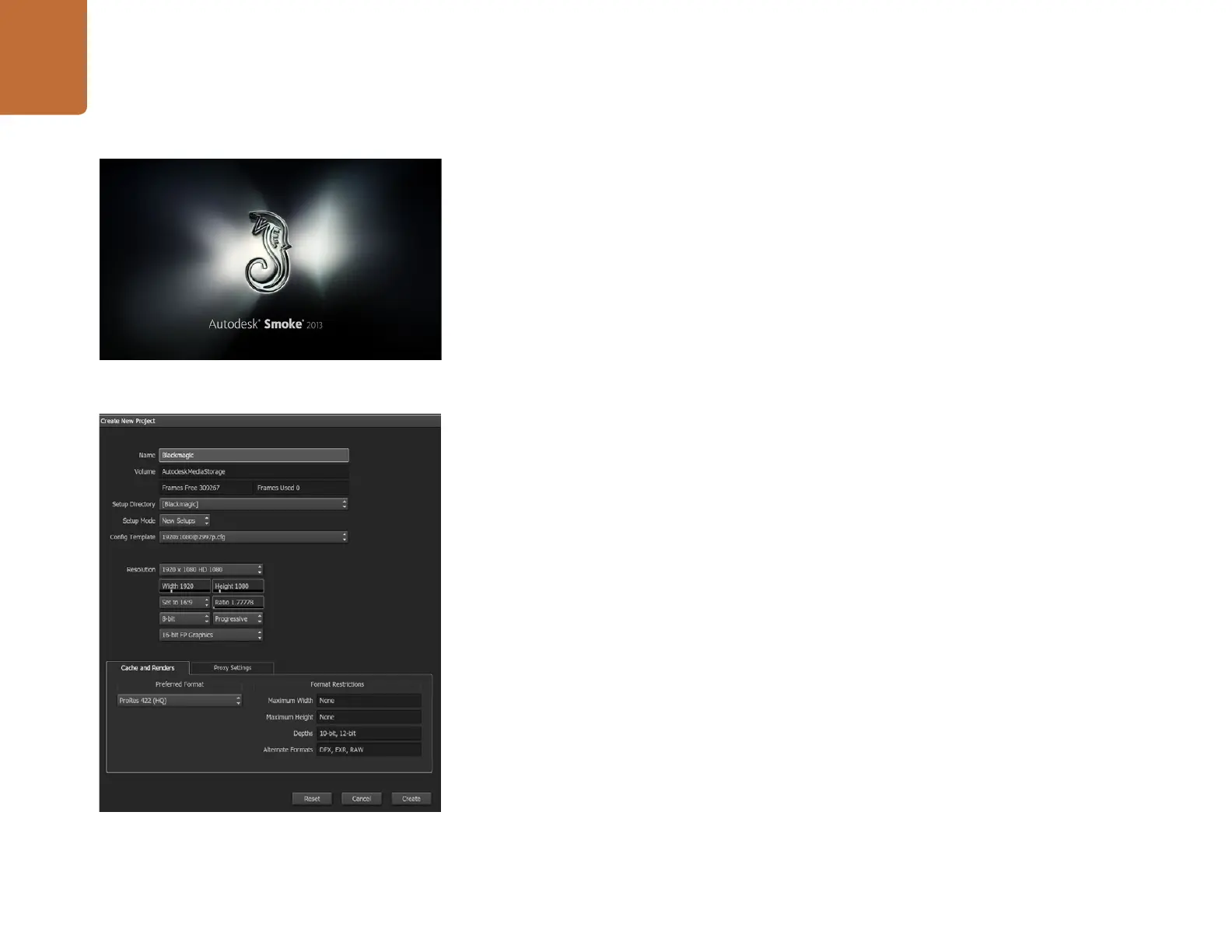
「
Create
New
Project
」ウィンドウが 開きます。 プロジェクトに 名前 を付 けます。
ステップ
3.
「
Resolution
」ド ロ ッ プ ダ ウ ン メ ニ ュ ー で「
1920
×
1080
HD
1080
」を選択します。
ステップ
4.
ビット深 度 が
10bit
に、 フレームタイプが「
Progressive
」に 設 定 さ れ て い る こ と を 確 認 し ま す 。
ステップ
5.
「
Config
Template
」ド ロ ッ プ ダ ウ ン メ ニ ュ ー で「
1920x1080@25000p.cfg
」を 選 択 し ま す 。
ステップ
6.
「
Preferred
Format
」を「
ProRes
422
(HQ)
」に し た ま ま「
Create
」を ク リ ッ ク し ま す 。
ステップ
7.
ユ ー ザ ー ヘ デ ィ ン グ の 下 に あ る「
New
」ボ タ ン を ク リ ッ ク し ま す 。
ステップ
8.
「
Create
New
User
Profile
」ウィンドウが開くので、 ユーザー名を入力し、 「
Create
」を ク リ ッ ク し ま す 。
ステップ
9.
「
Project
and
User
Settings
」ウィンドウが再び表示されるので、 「
Start
」ボ タ ン を ク リ ッ ク し ま す 。
ステップ
10.
メニューバーから
File
>
Import
>
File
を選 択し、 インポートするクリップを選 択します。
ステップ
11.
メディアライブラリーにクリップが 表 示 され たら 、 クリップをタイムラインにドラッグして 編 集しましょう。
Autodesk
Smoke
2013
でプ ロ ジェクト名 および オプ ション
を設定















 To Next Page