EasyManua.ls Logo

Blackmagicdesign Blackmagic Camera - Page 220

Blackmagicdesign Blackmagic Camera
295 pages
Print Icon
To Next Page IconTo Next Page
To Previous Page IconTo Previous Page
Loading...
入门
220
录制
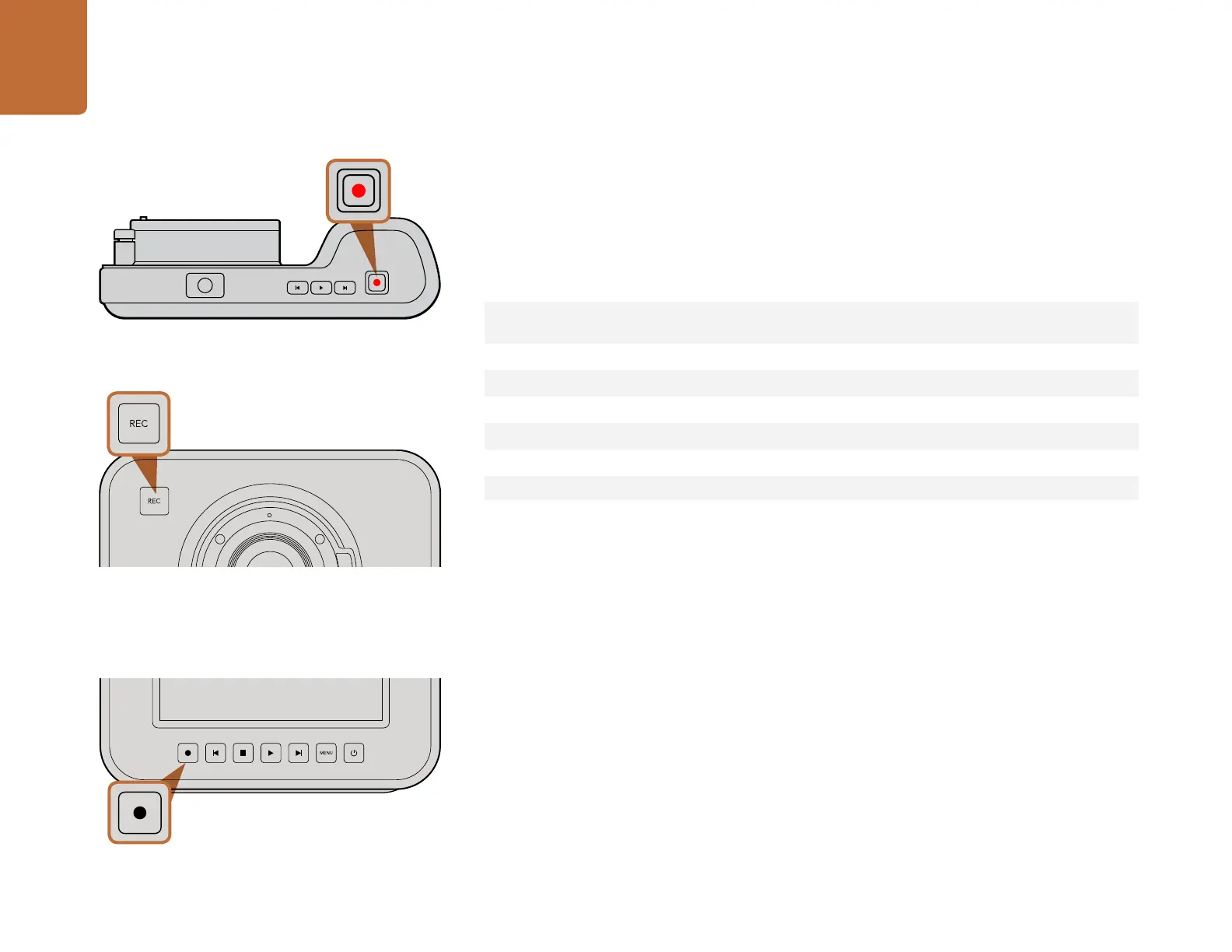
按 摄 影 机 上 的“
REC
”(录制)按钮即可开始录制。再次按“
REC
”(录制)按钮可停止录制。
选择录制格式
Blackmagic
摄影机系列可录制多种不同格式的视频,这取决于您使用的摄影机型号。您可根据工作流程需
要尝试并选择最适合的格式。
共有
4
种不同的
Apple
ProRes
格 式 供 您 选 择 ,以 便 您 在
SSD
或
SD
卡上录制更多视频。以
ProRes
422
(
HQ
)格 式 录
制的视频质量最高,所做的压缩处理最少。而
ProRes
422
Proxy
格式可对视频进行优质压缩,录制更多视频。
选择视频格式步骤如下:
第一步: 按“
MENU
”( 菜 单 ) 按 钮 。
第二步: 选 择“
REC
”(录制)菜单,用选择箭头设置想要的视频格式。
第三步: 按“
MENU
”( 菜 单 ) 按 钮 退 出 。
现在摄影机已准备就绪并可以您选择的格式录制视频了。当前录制格式会显示在
LCD
屏幕状态栏的左侧。
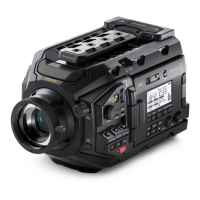
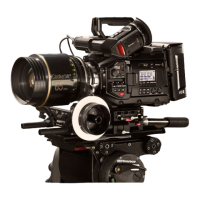
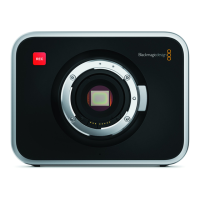
按下位于
Cinema
Camera
或
Production
Camera
4K
机身正面
的“
REC
”( 录 制 ) 按 钮
或
按下位于机身背面的播放控制里的录制按钮。
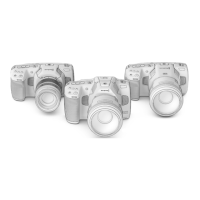
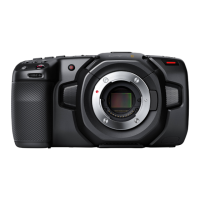
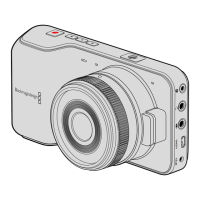
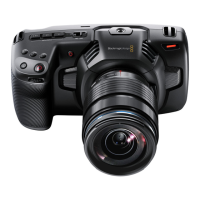
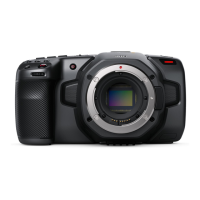
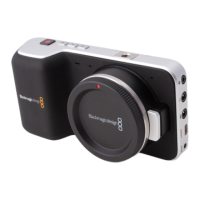
按下位于
Pocket
Cinema
Camera
机身顶部的录制按钮
OK
MENU
IRIS FOCUS
OK
MENU
IRIS FOCUS
Blackmagic
Pocket
Cinema
Camera
Blackmagic
Cinema
Camera Blackmagic
Production
Camera
4K
Apple
ProRes
422
(HQ) Apple
ProRes
422
(HQ) Apple
ProRes
422
(HQ)
Apple
ProRes
422 Apple
ProRes
422 Apple
ProRes
422
Apple
ProRes
422
LT Apple
ProRes
422
LT Apple
ProRes
422
LT
Apple
ProRes
422
Proxy Apple
ProRes
422
Proxy Apple
ProRes
422
Proxy
无损压缩
CinemaDNG
RAW CinemaDNG
RAW
2.5K
视觉无损压缩
CinemaDNG
RAW
Avid
DNxHD

Table of Contents