カメラのビデ オ出 力
72
スコープ表示に必要なスクリーン解像度要件
フ ル ス ク リ ー ン・ビ ュ ー:
1920
x
1200
ピ ク セ ル 、 あ る い は
1920
x
1080
ピクセル モニターがこれらの解像 度に
対応していない場合、 フルスクリーン・ビューを表示できません。
2-Up
ビュー:最低解像度は
1280
x
800
ピクセル
Blackmagic
UltraScope
ディス プレ イ
Blackmagic
UltraScope
ソフトウェア を 使 用す れば 、
Blackmagic
カメラで正 確なビデ オ
/
オーディオレベル を保ち、
ポストプロダクションの段階でデジタル映像データを最大限に活用することができます。 モニタリング用のスコープに
は、 ベクトルスコープ、
RGB
パレード、 ヒストグラム、 オーディオメーターディスプレイが含まれます。
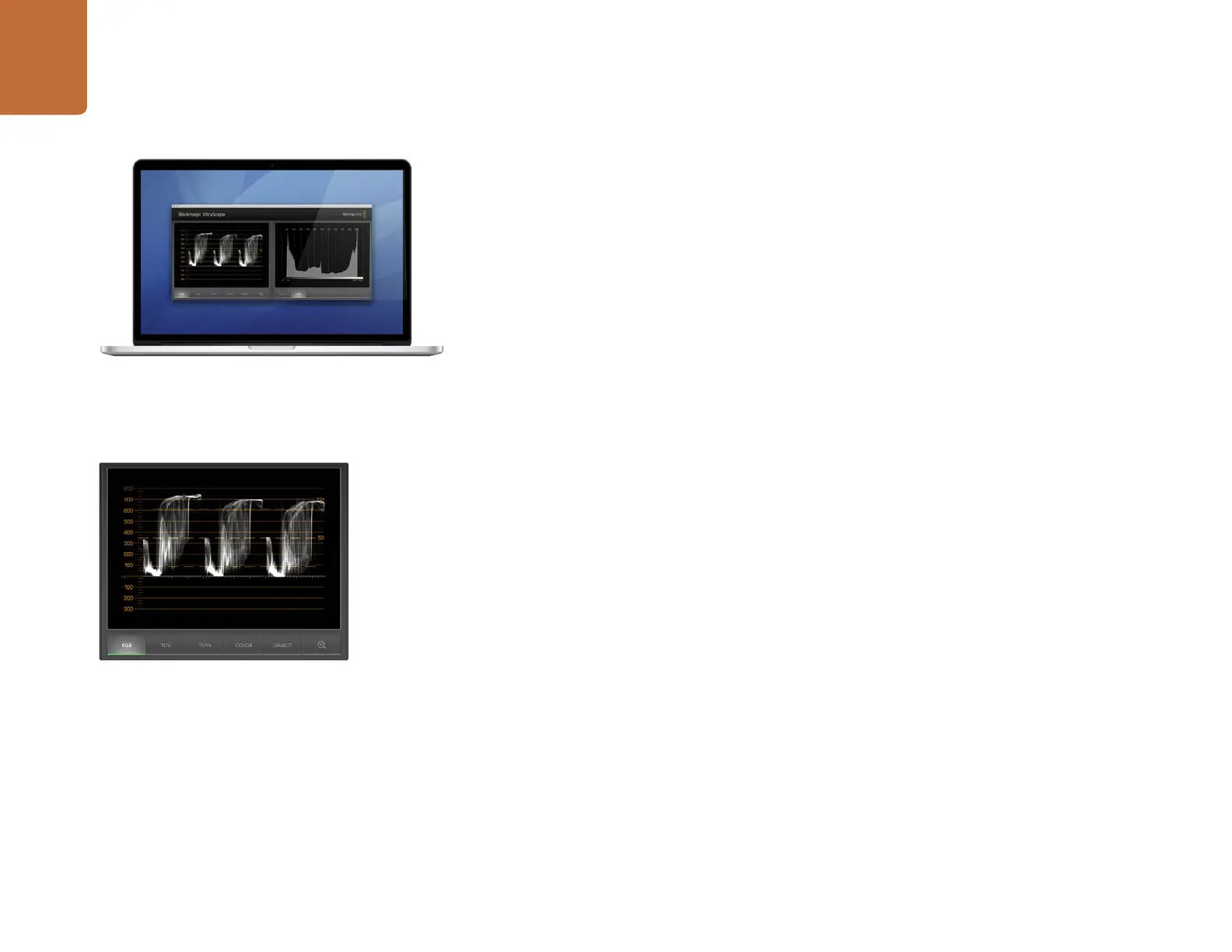
RGB
パレード表 示
RGB
パレードは 、
Blackmagic
カメラの映像のレッド、 グリーン、 ブルーのチャンネルを表示します。
1
つの チャンネル
が他より高くなっている場合、 色かぶりの状態であることを示します。 例えば、
1
つのカラー チャンネルが 過 剰 に高
いと、 ホワイトバランスが適切ではありません。
レンズ にウォ ーミング フィル ターなどの カラ ーフィル ター を 使 用して、 ショットで 特 定 のカラ ーエフェクトを 使 いたい こと
もあるでしょう。 レッドチャンネルを強調しても、 他のカラーチャンネルが過度に潰れていないかどうかを
RGB
パレー
ドで確認できます。 照明ゲルを使用している場合も同様です。 ポストプロダクションの段階でベクトルスコープ、
RGB
パレードを使うことで、 カメラで作成したあらゆる「ルック」を、
DaVinci
Resolve
で簡単に改善できるのです。
RGB
パレードの波 形は 、
Blackmagic
カメラの映像の白飛びや黒潰れを確認するのに最適です。 ハイライトの白飛
びは、
100IRE
のフラットな横線、 あるいはスコープの上位で確認できます。 白飛びは、 イメージのディテールを損なう
原因となるので、 ハイライト部分に保存したいディテールがある場合は、 照明や露出を調整してください。
DaVinci
Resolve
でカラーグレーディングする際に意図的に白飛びさせることは簡単ですが、 オリジナルにディテールが存在
しない場合、 グレーディングで回復させることはできません。
RGB
パレード表示
2-Up
ビュー















 To Next Page