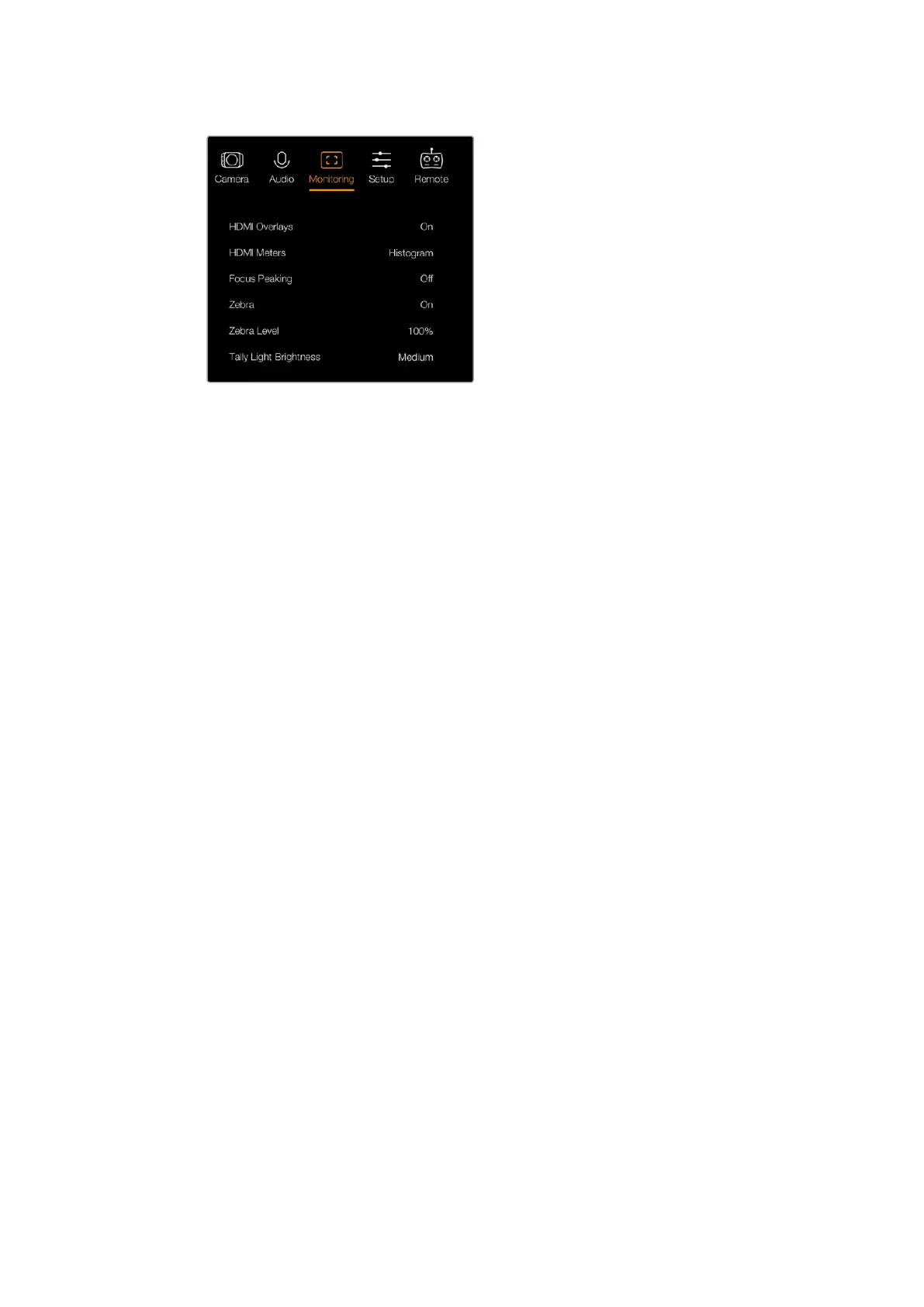
Paramètres du menu Monitoring -
Blackmagic Micro Studio Camera 4K.
HDMI Meters
La Blackmagic Micro Studio Camera 4K vous permet de choisir les outils de mesure que vous
souhaitez afficher sur la sortie HDMI.
Histogramme
Il affiche la distribution des hautes et des basses lumières sur un axe horizontal. Le côté gauche de
l'histogramme représente les basses lumières, ou les noirs, et le côté droit représente les hautes
lumières, ou les blancs. Lorsque vous ouvrez ou fermez l'ouverture de l'objectif, la distribution des
informations sur l'histogramme change en conséquence vers la gauche ou vers la droite.
Ce paramètre active et désactive l'histogramme. Lorsque ce paramètre et le paramètre HDMI
Overlays sont activés, l’histogramme apparaît en bas à droite du moniteur connecté.
Audio
Les vumètres affichent le volume des canaux audio gauche et droit sur deux barres horizontales.
Lecanal gauche est situé au-dessus, le droit en dessous. Si le niveau audio est trop élevé,
unécrêtage se produit et provoque un son distordu. Pour éviter cela, ajustez le gain audio sur votre
caméra jusqu'à ce que les niveaux audio restent dans la plage appropriée.
Ce paramètre active et désactive les vumètres. Lorsque ce paramètre et le paramètre HDMI
Overlays sont activés, ils apparaissent en bas à gauche du moniteur connecté.
HDMI Overlays
Ce paramètre est seulement disponible sur la Micro Studio Camera 4K. Lorsqu'il est réglé sur On,
lasortie vidéo HDMI inclut les repères de cadrage, des informations concernant les paramètres et le
nom de la caméra ainsi que tous les outils de mesure qui ont été activés via le paramètre
HDMI Meters.
Luminosité (Brightness)
Déplacez le curseur vers la gauche ou vers la droite pour ajuster les paramètres de luminosité de
l'écran LCD. Par défaut, ce paramètre est réglé sur 60%.
Paramètre Zebra
Les Blackmagic Cameras possèdent une fonction zebra qui vous indique les niveaux d'exposition.
Des lignes diagonales apparaîtront sur n'importe quelle zone de la vidéo qui excède le niveau
d'exposition zebra.
Activez la fonction zebra et sélectionnez le niveau d'alerte zebra souhaité à l'aide des flèches
gauche et droite. Par défaut, ce paramètre est réglé sur Medium.
119119Menu Paramètres



 To Next Page