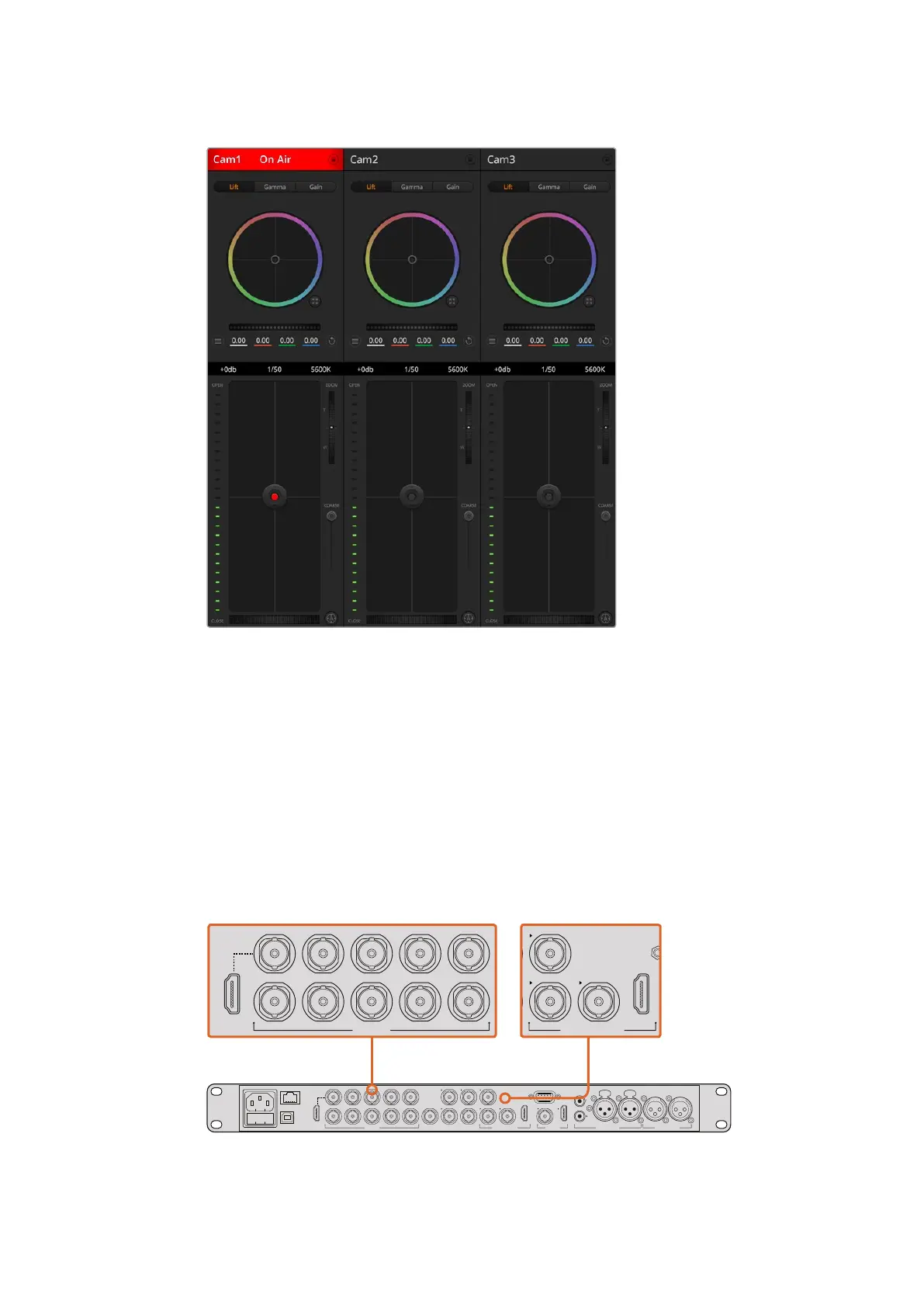
Fonction Camera Control de l’ATEM
Connexion via SDI
1 Connectez la sortie SDI de votre Blackmagic Studio Camera à n'importe quelle entrée SDI
du mélangeur ATEM.
2 Connectez n'importe quelle sortie SDI du mélangeur ATEM, excepté les sorties down-
converties ou Multi View, à l'entrée SDI de votre Studio Camera. Les signaux Camera
Control ne sont pas acheminés via les sorties SDI down-converties et multi view.
3 Appuyez sur le bouton Menu de votre Blackmagic Studio Camera. Allez sur Studio >Camera
Number et faites correspondre le numéro à l'entrée du mélangeur. Par exemple, si la Studio
Camera 1 est connectée à la Cam 1 sur le mélangeur ATEM, le numéro de la caméra doit
également être configuré sur 1. Ainsi, le tally est envoyé à la bonne caméra.
Connectez votre Blackmagic Studio Camera à n'importe quelle entrée SDI du mélangeur ATEM.
PUSH PUSH
CONTROL
USB 2.0 HDMI IN
SDI INPUTS REF IN AUX 1-3 PREVIEW PROGRAM OUTPUTS MULTI-VIEW ANALOG AUDIO IN
STEREO IN
REMOTE
ANALOG AUDIO OUT
CH 1
All SDI and HDMI video connections are
SD, HD and Ultra HD switchable unless indicated
CH 2CH 1 CH 2
IN
1
IN
2
IN
1
IN
3
IN
4
IN
5
IN
6
IN
7
IN
8
IN
9
IN
10
2
1 3
2
1
HD HD HD
PUSH PUSH
CONTROL
USB 2.0 HDMI IN
SDI INPUTS REF IN AUX 1-3 PREVIEW PROGRAM OUTPUTS MULTI-VIEW ANALOG AUDIO IN
STEREO IN
REMOTE
ANALOG AUDIO OUT
CH 1
All SDI and HDMI video connections are
SD, HD and Ultra HD switchable unless indicated
CH 2CH 1 CH 2
IN
1
IN
2
IN
1
IN
3
IN
4
IN
5
IN
6
IN
7
IN
8
IN
9
IN
10
2
1 3
2
1
HD HD HD
PUSH PUSH
CONTROL
USB 2.0 HDMI IN
SDI INPUTS REF IN AUX 1-3 PREVIEW PROGRAM OUTPUTS MULTI-VIEW ANALOG AUDIO IN
STEREO IN
REMOTE
ANALOG AUDIO OUT
CH 1
All SDI and HDMI video connections are
SD, HD and Ultra HD switchable unless indicated
CH 2CH 1 CH 2
IN
1
IN
2
IN
1
IN
3
IN
4
IN
5
IN
6
IN
7
IN
8
IN
9
IN
10
2
1 3
2
1
HD HD HD
128128Utiliser l'ATEM Software Control



 To Next Page