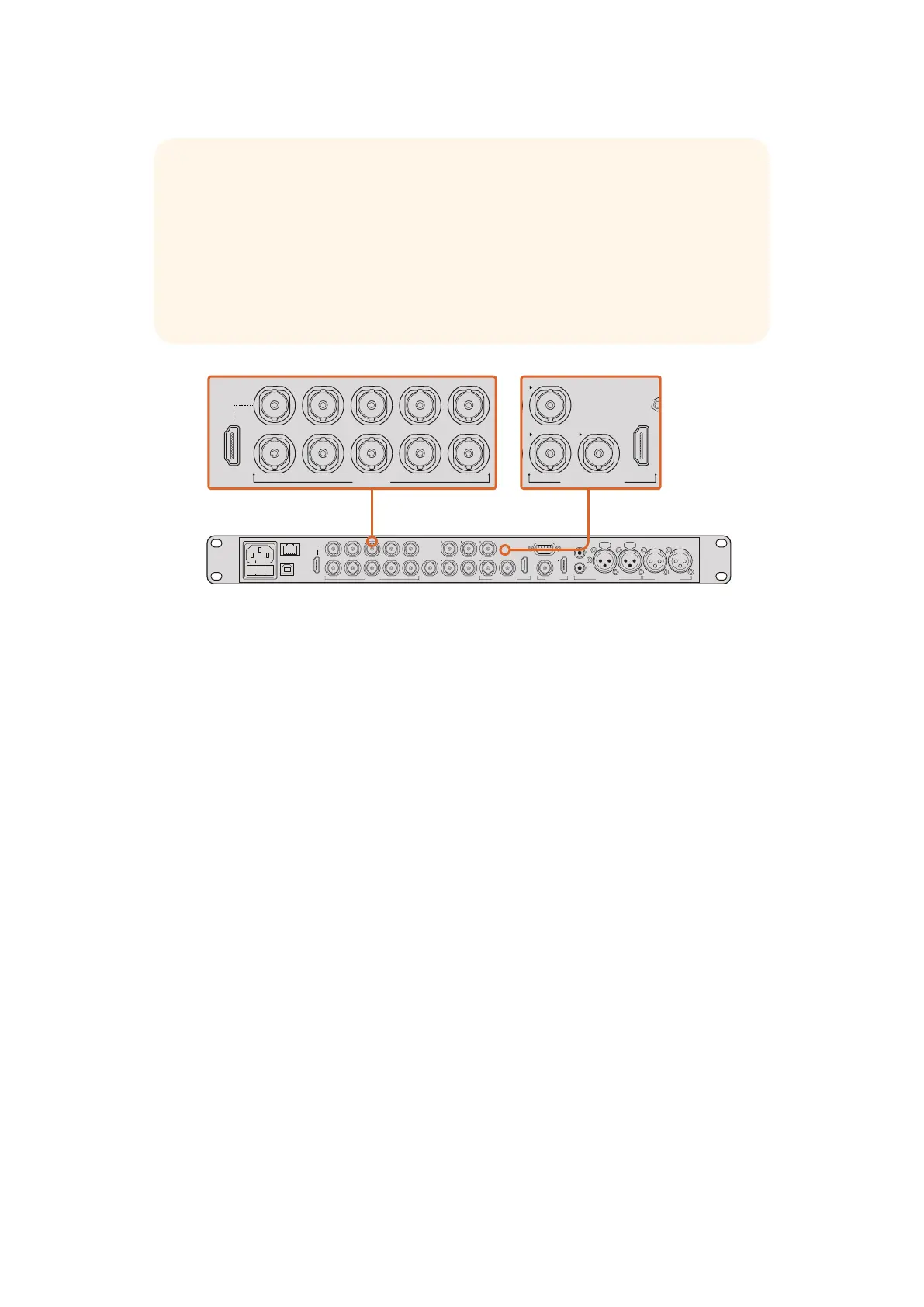
Schließen Sie Ihre Kamera an einen ATEM Mischer an, indem Sie den SDI-Ausgang der Kamera mit
dem SDI-Eingang des Mischers verbinden. Stellen Sie für die Kamerasteuerung eine Verbindung
zwischen einem beliebigen nicht downkonvertierten Ausgang des ATEM Mischers und dem SDI-
Programmeingang Ihrer Kamera her. Am schnellsten und einfachsten koppeln Sie Ihren Mischer über
einen seiner Programmausgänge an die Kamera.
Tastenbelegung und Tally
Öffnen Sie „Preferences“ (Einstellungen) in der Bediensoftware ATEM Software Control. Belegen Sie
die Tasten des Mischers dann so, dass die jeweilige Kamera mit dem richtigen Tally-Licht
angezeigt wird.
So belegen Sie die Tasten:
1 Klicken Sie auf die Menüleiste oben im Bildschirm und öffnen Sie die Einstellungen
„Preferences“ in ATEM Software Control.
2 Klicken Sie dann auf den „Mapping“-Tab und vergewissern Sie sich, dass die Tasten auf
die korrekte Eingabe ansprechen. Ein Beispiel: Da Ihre Studio Camera an Eingang 1 Ihres
Mischers angeschlossen ist, sollte „Button 1“ (Taste 1) auf „Input 1: Camera 1“ (Eingang 1 :
Kamera 1) eingestellt sein.
3 Drücken Sie die MENU-Taste Ihrer Blackmagic Studio Camera. Navigieren Sie zu „Studio
Settings“ > „Camera Number“ (Studio-Einstellungen > Kameranummer) und stellen Sie
diese analog zum Mischereingang ein. Beispiel: Wenn Studio Camera 1 an den ATEM
Mischereingang „Cam 1“ angeschlossen ist, muss auch die Kameranummer auf 1 eingestellt
sein. So wird das Tally-Signal an die richtige Kamera übermittelt.
Da nun alles angeschlossen und belegt ist, können Sie überprüfen, ob die Programmausgabe auf
Ihrer Kamera zu sehen ist und ob das Tally funktioniert. Drücken Sie hierfür die PGM-Taste an Ihrer
Blackmagic Studio Camera und aktivieren Sie Farbbalken für die Programmausgabe Ihres ATEM
Mischers. Zeigt Ihre Kamera nun Farbbalken an, wissen Sie, dass die Programmausgabe auf Ihrer
Kamera richtig dargestellt wird.
TIPP Sollte ein optionales SFP-Glasfasermodul installiert worden sein, können Sie Ihre
Blackmagic Studio Camera auch über Glasfaser mit einem ATEM Mischer verbinden.
Daseignet sich gut für lange Kabelwege, da Glasfaser Signale über eine Strecke von bis zu
45km leiten kann.
Für eine komplette Verbindung zwischen Kamera und ATEM Mischer wird ein ATEM Studio
Converter oder ATEM Talkback Converter 4K benötigt. Weitere Informationen zur
Einrichtung von Glasfaserverbindungen finden Sie im Abschnitt „Connection Diagrams“
imenglischsprachigen ATEM Converters Handbuch.
PUSH PUSH
CONTROL
USB 2.0 HDMI IN
SDI INPUTS REF IN AUX 1-3 PREVIEW PROGRAM OUTPUTS MULTI-VIEW ANALOG AUDIO IN
STEREO IN
REMOTE
ANALOG AUDIO OUT
CH 1
All SDI and HDMI video connections are
SD, HD and Ultra HD switchable unless indicated
CH 2CH 1 CH 2
IN
1
IN
2
IN
1
IN
3
IN
4
IN
5
IN
6
IN
7
IN
8
IN
9
IN
10
2
1 3
2
1
HD HD HD
PUSH PUSH
CONTROL
USB 2.0 HDMI IN
SDI INPUTS REF IN AUX 1-3 PREVIEW PROGRAM OUTPUTS MULTI-VIEW ANALOG AUDIO IN
STEREO IN
REMOTE
ANALOG AUDIO OUT
CH 1
All SDI and HDMI video connections are
SD, HD and Ultra HD switchable unless indicated
CH 2CH 1 CH 2
IN
1
IN
2
IN
1
IN
3
IN
4
IN
5
IN
6
IN
7
IN
8
IN
9
IN
10
2
1 3
2
1
HD HD HD
PUSH PUSH
CONTROL
USB 2.0 HDMI IN
SDI INPUTS REF IN AUX 1-3 PREVIEW PROGRAM OUTPUTS MULTI-VIEW ANALOG AUDIO IN
STEREO IN
REMOTE
ANALOG AUDIO OUT
CH 1
All SDI and HDMI video connections are
SD, HD and Ultra HD switchable unless indicated
CH 2CH 1 CH 2
IN
1
IN
2
IN
1
IN
3
IN
4
IN
5
IN
6
IN
7
IN
8
IN
9
IN
10
2
1 3
2
1
HD HD HD
151151Erste Schritte



 To Next Page