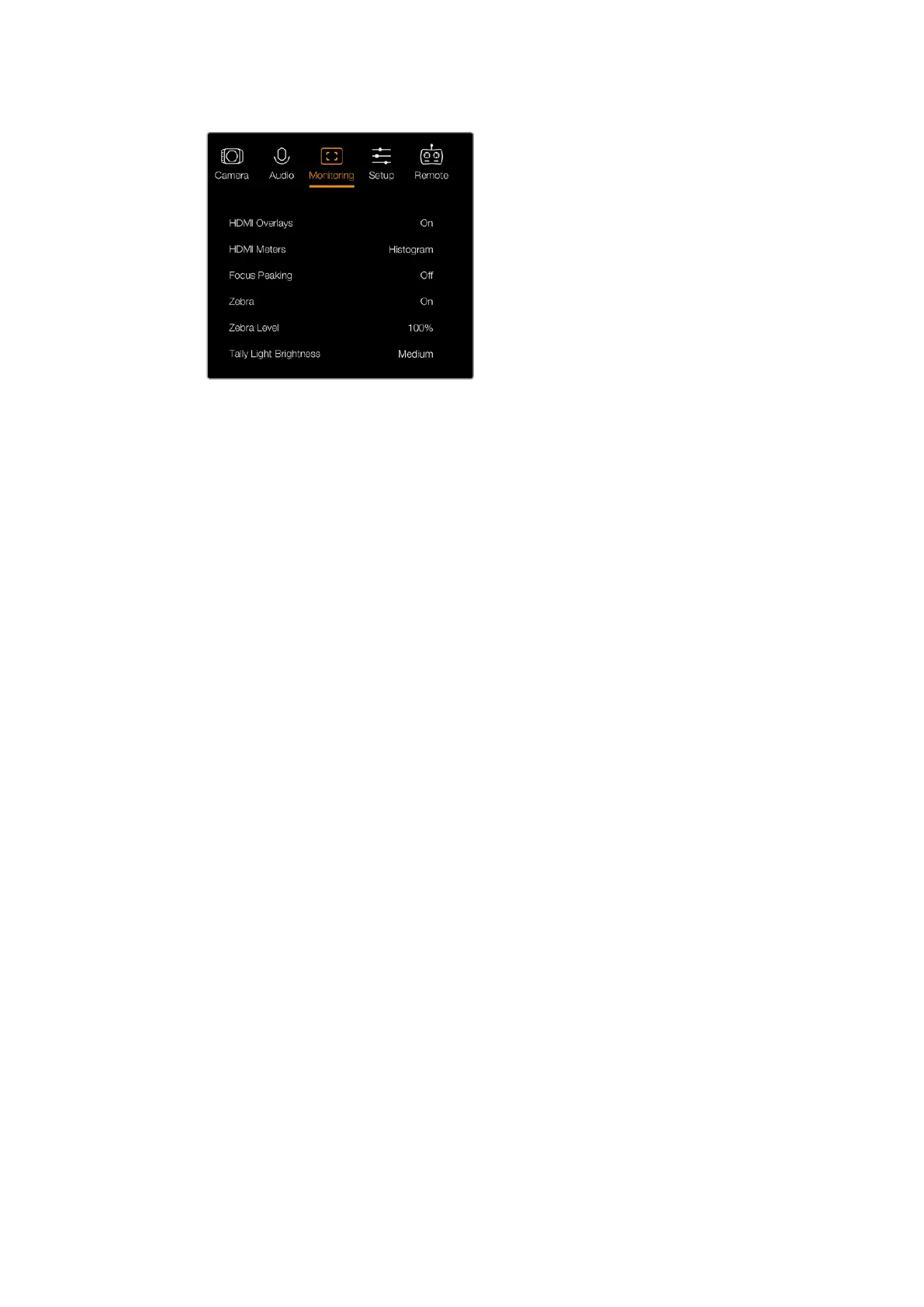
Einstellungen für das Monitoring– Blackmagic Micro Studio Camera 4K
„HDMI Meters“
Die Blackmagic Micro Studio Camera 4K gibt Ihnen die Möglichkeit, bevorzugte Pegelmesser mit der
HDMI-Ausgabe anzuzeigen.
„Histogramm“
Das Histogramm stellt die Kontraste zwischen weißen und schwarzen Tonwerten anhand einer
horizontalen Skala dar. Am linken Rand des Histogramms werden die Schatten bzw. Schwarzwerte
und ganz rechts die Lichter bzw. Weißwerte angezeigt. Wenn Sie die Blende schließen oder öffnen,
wird Ihnen auffallen, dass sich die Helligkeitsinformationen im Histogramm entsprechend nach links
oder rechts verschieben.
Über diese Einstellungen wird das Histogramm ein- und ausgeschaltet. Ist das Histogramm
zusammen mit „HDMI Overlays“ aktiviert, erscheint es in der rechten unteren Ecke eines
angeschlossenen Monitors.
„Audio“
Der Audiopegelmesser stellt die aktuelle Lautstärke der linken und rechten Audiokanäle anhand von
zwei horizontalen Balken dar. Der linke Kanal befindet sich oben, der rechte unten. Klettern Ihre
Audiopegel zu hoch, besteht das Risiko einer Übersteuerung Ihrer Gipfelwerte mit resultierender
Soundverzerrung. Um dies zu vermeiden, passen Sie die Audioverstärkung auf Ihrer Kamera
solange an, bis Ihre Audiopegel innerhalb des sicheren Bereichs bleiben.
Über diese Einstellungen wird der Audiopegelmesser ein- und ausgeschaltet. Bei Aktivierung
erscheint er unten links auf einem angeschlossenem Monitor, wenn die Option
„HDMI Overlays“ ebenfalls eingeschaltet ist.
„HDMI Overlays“
Diese Einstellung ist ausschließlich bei der Micro Studio Camera 4K verfügbar. Ist diese Option mit
„On“ aktiviert, enthält die HDMI-Videoausgabe
Bildrandmarkierungen und Informationen zu den Kamera-Einstellungen und -Identitäten sowie
jegliche Pegelmesser, die in der Einstellung „HDMI Meters“ eingeschaltet wurden.
„Brightness“
Bewegen Sie den Schieberegler nach links oder rechts, um die Helligkeitseinstellungen des LCDs
anzupassen. Die Standardeinstellung beträgt 60%.
„Zebra“
Blackmagic Cameras sind mit einer Zebra-Funktion ausgestattet, die Aufschluss über die
Belichtungsstärken gibt. Ein diagonales Linienmuster erscheint über jedem Videobereich, der die
Zebra-Belichtungsstärke überschreitet.
Schalten Sie Zebra ein und wählen Sie mithilfe der Links- und Rechtspfeiltasten den gewünschten
Zebra-Warnpegel aus. Es ist ein Mittelwert voreingestellt.
167167Einstellungen



 To Next Page