ATEM Kamerasteuerung
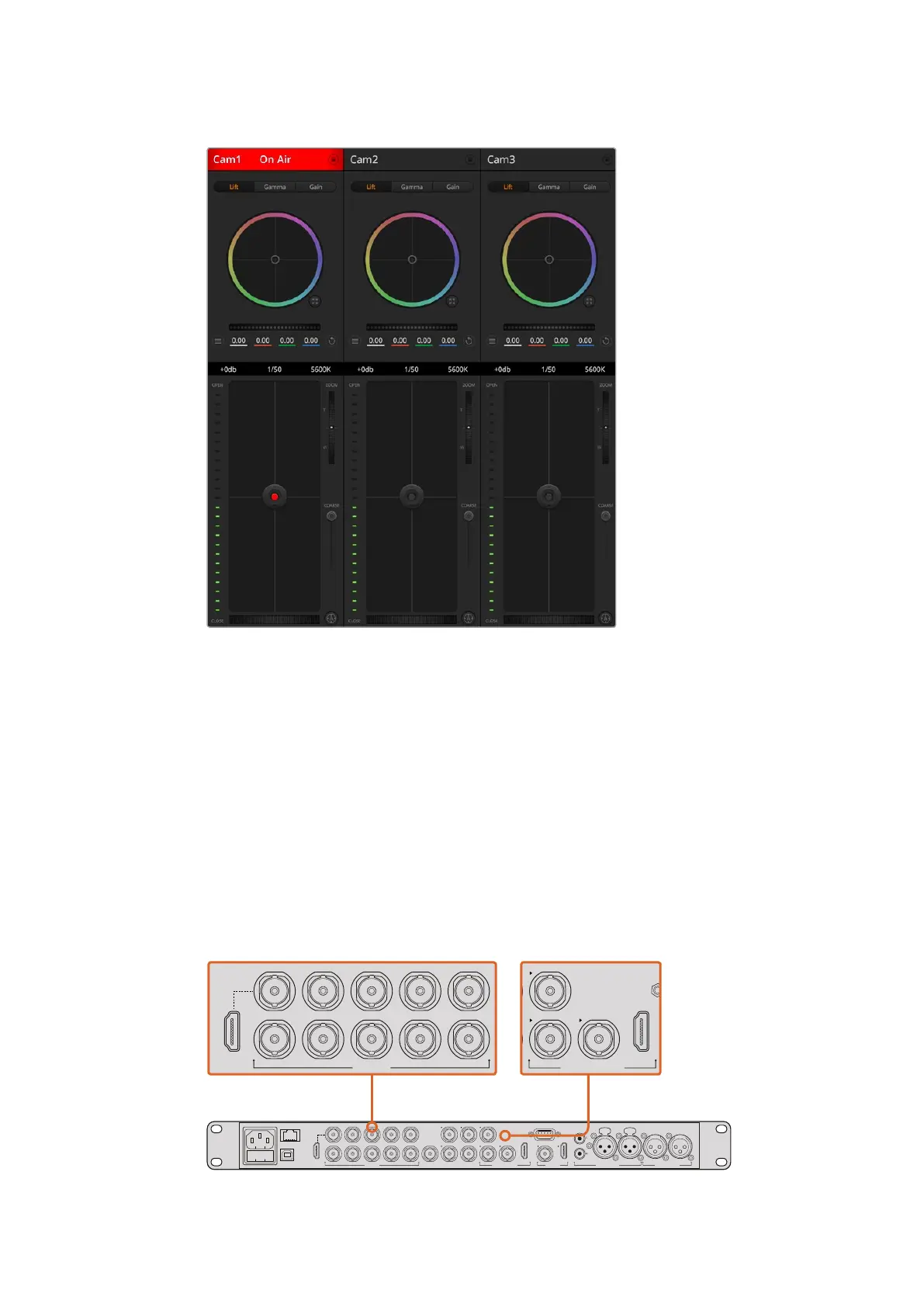
Anschließen via SDI
1 Koppeln Sie den SDI-Ausgang Ihrer Blackmagic Studio Camera an den SDI-Eingang des
ATEM Mischers.
2 Verbinden Sie einen beliebigen SDI-Ausgang des ATEM Mischers– jedoch nicht die
abwärtskonvertierten oder „Multi View“-Ausgänge– mit dem SDI-Eingang Ihrer Studio
Camera. Kamerasteuerungssignale werden nicht über die „Multi View“-Ausgänge oder
abwärtskonvertierte SDI-Ausgänge übermittelt.
3 Drücken Sie die MENU-Taste Ihrer Blackmagic Studio Camera. Navigieren Sie zu „Studio
Settings“ > „Camera Number“ (Studio-Einstellungen > Kameranummer) und stellen Sie
diese analog zum Mischereingang ein. Beispiel: Wenn Studio Camera 1 an den ATEM
Mischereingang „Cam 1“ angeschlossen ist, muss die Nummer Ihrer Kamera ebenfalls auf 1
eingestellt sein. So wird das Tally-Signal an die richtige Kamera übermittelt.
Schließen Sie Ihre Blackmagic Studio Camera an einen
beliebigen SDI-Eingang Ihres ATEM Mischers an
PUSH PUSH
CONTROL
USB 2.0 HDMI IN
SDI INPUTS REF IN AUX 1-3 PREVIEW PROGRAM OUTPUTS MULTI-VIEW ANALOG AUDIO IN
STEREO IN
REMOTE
ANALOG AUDIO OUT
CH 1
All SDI and HDMI video connections are
SD, HD and Ultra HD switchable unless indicated
CH 2CH 1 CH 2
IN
1
IN
2
IN
1
IN
3
IN
4
IN
5
IN
6
IN
7
IN
8
IN
9
IN
10
2
1 3
2
1
HD HD HD
PUSH PUSH
CONTROL
USB 2.0 HDMI IN
SDI INPUTS REF IN AUX 1-3 PREVIEW PROGRAM OUTPUTS MULTI-VIEW ANALOG AUDIO IN
STEREO IN
REMOTE
ANALOG AUDIO OUT
CH 1
All SDI and HDMI video connections are
SD, HD and Ultra HD switchable unless indicated
CH 2CH 1 CH 2
IN
1
IN
2
IN
1
IN
3
IN
4
IN
5
IN
6
IN
7
IN
8
IN
9
IN
10
2
1 3
2
1
HD HD HD
PUSH PUSH
CONTROL
USB 2.0 HDMI IN
SDI INPUTS REF IN AUX 1-3 PREVIEW PROGRAM OUTPUTS MULTI-VIEW ANALOG AUDIO IN
STEREO IN
REMOTE
ANALOG AUDIO OUT
CH 1
All SDI and HDMI video connections are
SD, HD and Ultra HD switchable unless indicated
CH 2CH 1 CH 2
IN
1
IN
2
IN
1
IN
3
IN
4
IN
5
IN
6
IN
7
IN
8
IN
9
IN
10
2
1 3
2
1
HD HD HD
176176Arbeiten mit ATEM Software Control



 To Next Page