Control de cámaras
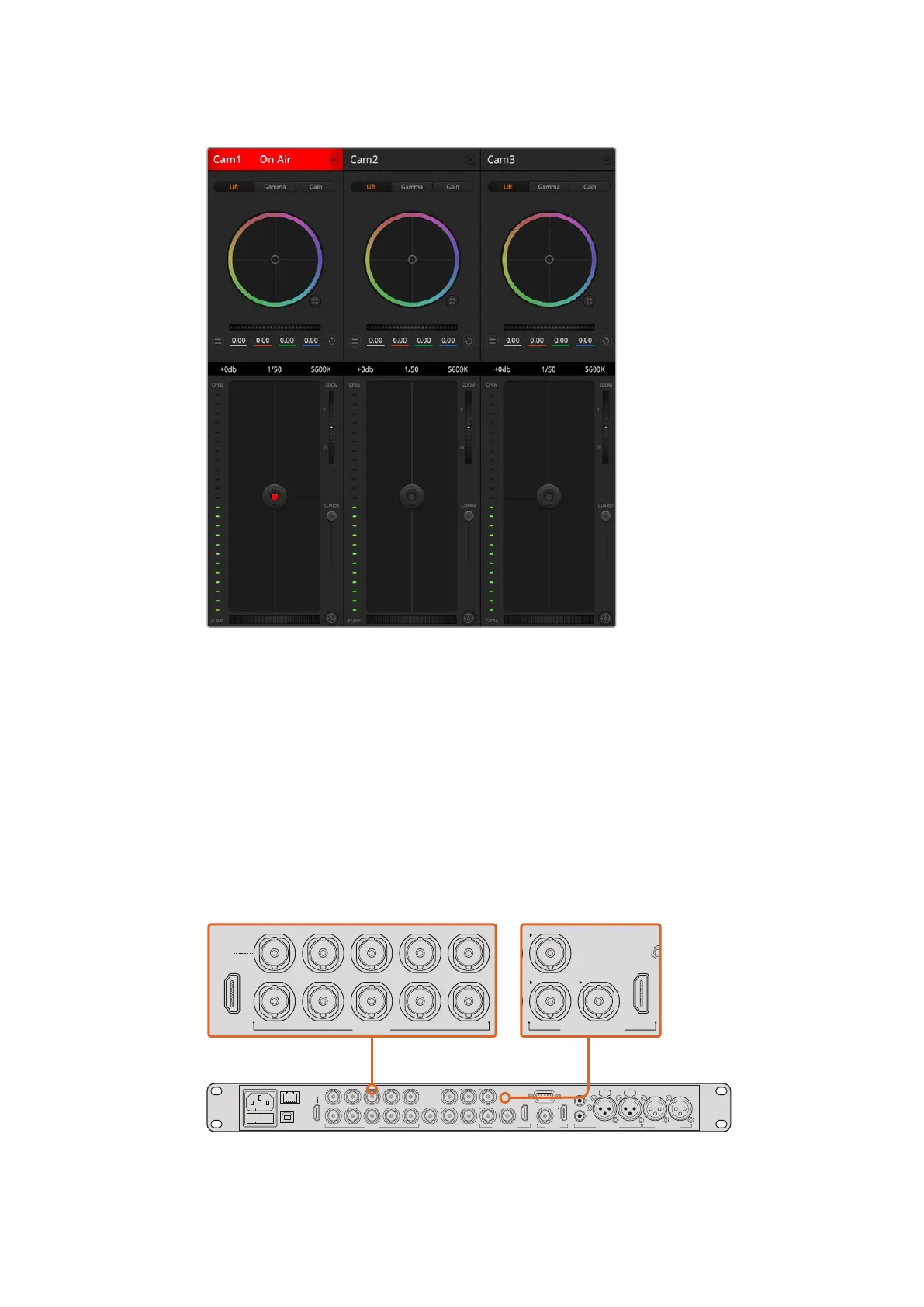
Conexión SDI
1 Conecte la salida SDI 12G de la cámara a cualquier entrada SDI del mezclador.
2 Conecte cualquier salida SDI del mezclador a la entrada SDI de la cámara. Nótese que
no es posible transmitir la señal de control a través de las salidas destinadas al modo
de visualización múltiple o a la transmisión de imágenes cuya definición original ha
sido reducida.
3 Presione el botón MENU en la cámara. Seleccione la opción Studio Settings y luego
modifique el campo Camera Number de forma que coincida con la entrada del mezclador.
Por ejemplo, si la cámara está conectada a la entrada Cam 1, el valor también deberá ser 1.
De este modo, es posible asegurarse de que la señal se envíe a la cámara correcta.
Conecte el modelo Studio Camera a cualquiera de las entradas SDI del mezclador.
PUSH PUSH
CONTROL
USB 2.0 HDMI IN
SDI INPUTS REF IN AUX 1-3 PREVIEW PROGRAM OUTPUTS MULTI-VIEW ANALOG AUDIO IN
STEREO IN
REMOTE
ANALOG AUDIO OUT
CH 1
All SDI and HDMI video connections are
SD, HD and Ultra HD switchable unless indicated
CH 2CH 1 CH 2
IN
1
IN
2
IN
1
IN
3
IN
4
IN
5
IN
6
IN
7
IN
8
IN
9
IN
10
2
1 3
2
1
HD HD HD
PUSH PUSH
CONTROL
USB 2.0 HDMI IN
SDI INPUTS REF IN AUX 1-3 PREVIEW PROGRAM OUTPUTS MULTI-VIEW ANALOG AUDIO IN
STEREO IN
REMOTE
ANALOG AUDIO OUT
CH 1
All SDI and HDMI video connections are
SD, HD and Ultra HD switchable unless indicated
CH 2CH 1 CH 2
IN
1
IN
2
IN
1
IN
3
IN
4
IN
5
IN
6
IN
7
IN
8
IN
9
IN
10
2
1 3
2
1
HD HD HD
PUSH PUSH
CONTROL
USB 2.0 HDMI IN
SDI INPUTS REF IN AUX 1-3 PREVIEW PROGRAM OUTPUTS MULTI-VIEW ANALOG AUDIO IN
STEREO IN
REMOTE
ANALOG AUDIO OUT
CH 1
All SDI and HDMI video connections are
SD, HD and Ultra HD switchable unless indicated
CH 2CH 1 CH 2
IN
1
IN
2
IN
1
IN
3
IN
4
IN
5
IN
6
IN
7
IN
8
IN
9
IN
10
2
1 3
2
1
HD HD HD
224224Programa ATEM Software Control



 To Next Page