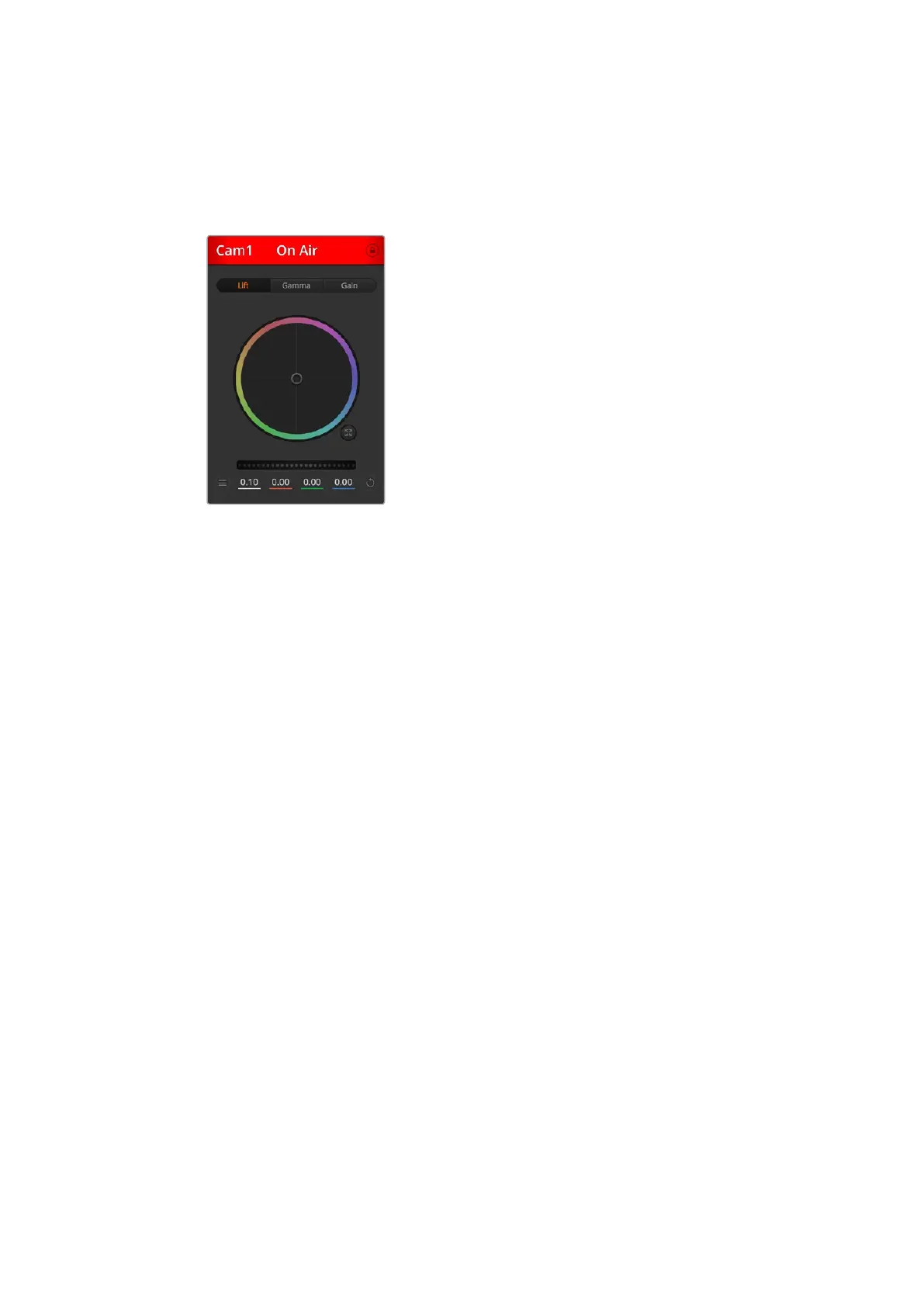
Estado de la cámara
En la parte superior de cada controlador se identifica la cámara y se indica si la misma está al aire.
Además, hay un botón que permite bloquear todos los controles de la cámara. Cuando la cámara
está al aire, la barra superior de la ventana se enciende en rojo e indica Al aire.
En la parte superior de cada controlador
se indica si la cámara está al aire. Utilice los
controles generales debajo de cada círculo
cromático para ajustar las sombras, los tonos
intermedios y las luces en cada canal.
Círculo cromático
El círculo cromático es una herramienta útil de DaVinci Resolve que permite ajustar el color en las
luces, tonos intermedios y sombras de cada canal YRGB. Para seleccionar el parámetro que desea
modificar, haga clic en una de las tres pestañas situadas en la parte superior del controlador.
Control general
El control general situado debajo del círculo cromático permite ajustar el contraste en todos los
canales YRGB al mismo tiempo, o la luminancia de las luces, los tonos intermedios y las sombras en
forma independiente.
Ajustes de la cámara
El botón para modificar los ajustes de la cámara situado en la esquina superior izquierda del
controlador permite activar las barras de color en los modelos Studio Camera, Micro Studio Camera
y URSA Mini, y ofrece la posibilidad de ajustar los detalles de la señal correspondiente a
cada cámara.
Mostrar/ocultar barras de color
Las barras de color en las cámaras de Blackmagic se pueden activar o desactivar mediante las
opciones Mostrar y Ocultar. Esta función es de suma utilidad para identificar las unidades de forma
visual durante la preparación de un programa en directo. Asimismo, dicha señal incluye un tono
auditivo que brinda la posibilidad de comprobar o modificar la intensidad del volumen de
cada cámara.
Detalles
Este ajuste permite dar mayor nitidez a las imágenes en directo captadas por las cámaras.
Lasopciones disponibles son Desactivados, Predeterminado, Medio y Alto.
226226Programa ATEM Software Control



 To Next Page