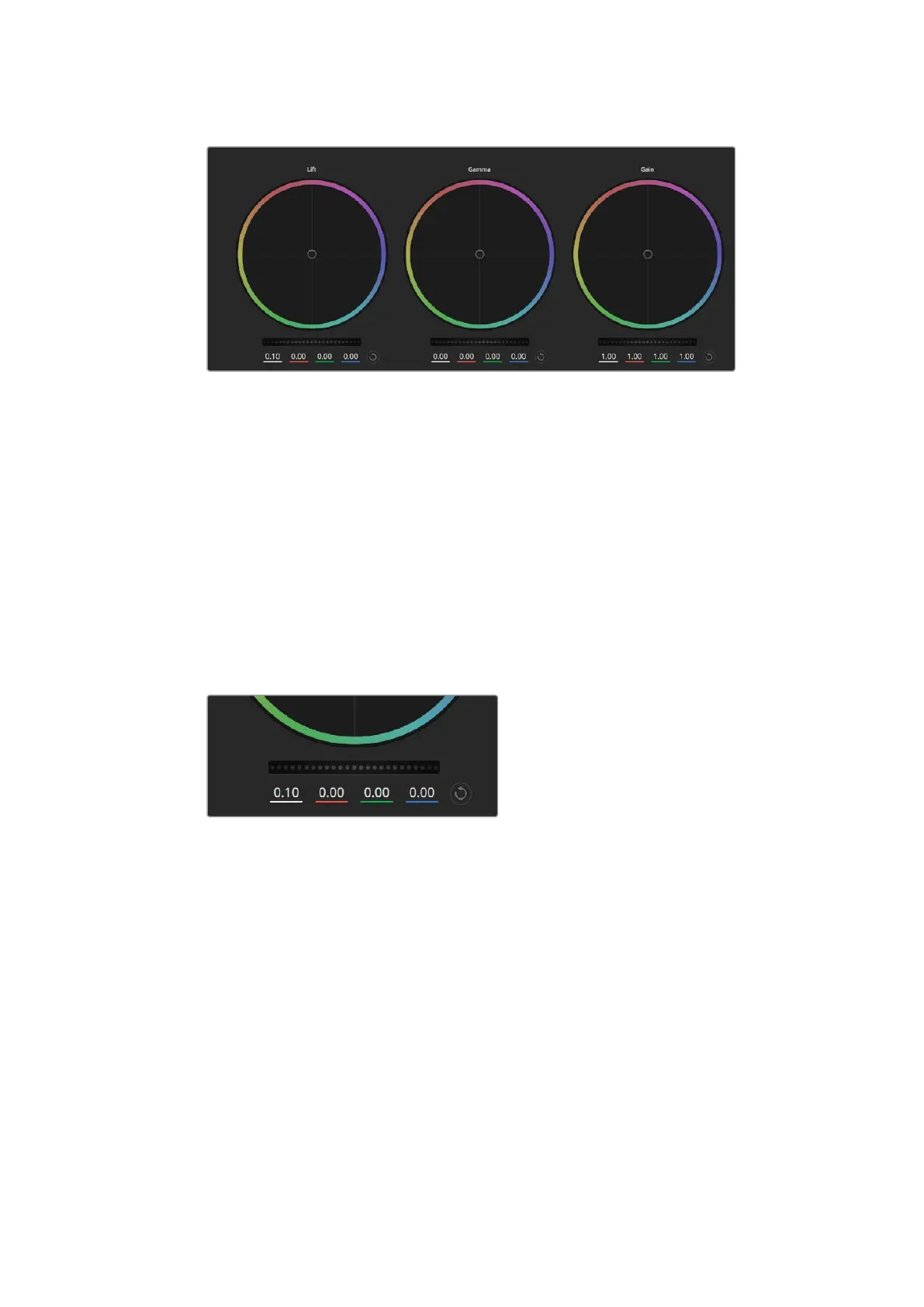
调色面板中的
Lift
、
Gamma
和
Gain
三个色轮。
使用色轮可进行不同幅度的调整,具体操作方法如下:
在 色 轮 内 任 意 位 置 点 击 并 拖 动 :注意,您并不一定要点中色彩平衡图标并拖动方可执行此
操作。色彩平衡图标移动时,下方对应的三个
RGB
参数会相应变化,反映所做的调整对各
个色彩通道产生的变化。
在 色 轮 内 按
Shift
键并点击鼠标:可直接将色彩平衡图标移动到鼠标指针所指的精确位置,
可快速实现大幅度调整。
在 色 轮 内 双 击 鼠 标 :重置调色设置,该项控制的主滚轮保持不变。
点击色轮右上方的重置控制:可重置色彩平衡控制及其对应的主滚轮。
主滚轮
色轮下方的主滚轮用于单独调整每个
YRGB
通道的
Lift
、
Gamma
和
Gain
控制项。
左右拖动来调整主滚轮。
使 用主 滚 轮 进 行 调整 方法 如下:
向 左 或 向 右 拖 动 主 滚 轮 :向左拖动可使所选的画面参数变深,向右拖动可使该参数变浅。进行
调 整 时 ,下 方 的 各 项
YRGB
参数会根据所做的调整发生相应变化。如只需对
Y
通道进行调整,
请按住
ALT
键或
Command
键并左右拖动鼠标即可。由于这一调色系统采用的是
YRGB
处理方式,
您可以充分利用创意,并且可以只调整
Y
通道,从而创作出独特的效果。当“亮度混合”
滑块位于右侧时,可获得
YRGB
处理方式;当滑块位于左侧时,可获得常规的
RGB
处理方式。
通 常 ,大 部 分
DaVinci
Resolve
调色师都使用
YRGB
调色方式,因为它能提供更多色彩平衡控制,
而且不会影响整体增益,因此能更快完成并制作出理想效果。
282282
使用
ATEM
Software
Control
软件控制面板



 To Next Page