설정
최적의 영상을 얻기위해
Blackmagic
카메라의 설정에서 비디오 포맷 및 셔터 속도
,
화이트
밸런스와 같은 설정뿐만 아니라 오디오 레벨과 모니터링 설정 그리고 통제실과 효과적인 통신을
위한 스튜디오 탈리
/
토크백 설정을 조절할 수 있습니다
.
이 부분에는 각 카메라 설정에 대한 설명이 자세히 기재되어 있습니다
.
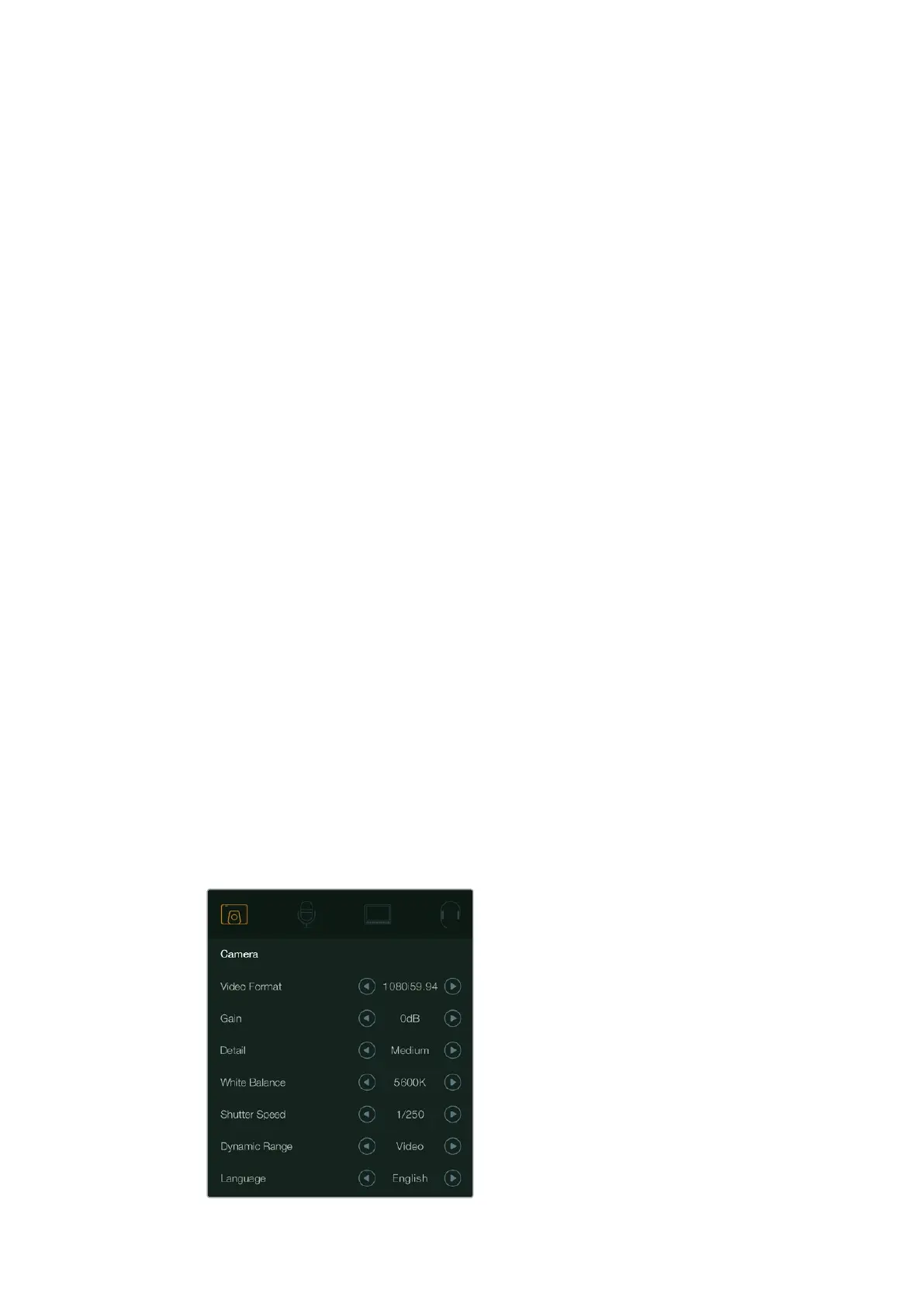
카메라 설정
Blackmagic
Studio
Camera
및
Blackmagic
Micro
Studio
Camera
4K
의 메뉴 버튼을 누르면 환경
설정을 변경할 수 있습니다
.
메뉴 검색 버튼으로 원하는 항목을 선택한 뒤
[Set]
버튼을 누르면
해당 목록이 선택됩니다
.
Micro
Studio
Camera
4K
를 사용시 메뉴 설정을 확인하려면 카메라
HDMI
포트를 통해 외부
모니터를 연결해야 합니다
.
비디오 포맷
버튼을 사용해 원하는 비디오 포맷을 선택하세요
.
예를 들어 좌
/
우 화살표로
1080p
와
1080i
포맷중 원하는 포맷으로 이동하여 선택합니다
.
SET
버튼을 눌러 포맷 선택을 확인합니다
.
지원 비디오 포맷 목록은 뒷부분에서 확인할 수 있습니다
.
게인
(Gain)
게인 설정은 조명 밝기가 낮은 환경에서 사용하기 유용한 기능입니다
.
기본 설정은
0dB
로 되어
있으며 게인은
6dB
씩 최대
18dB
까지 증가합니다
.
디테일
(Detail)
Studio
Camera
에서 이 설정을 사용해 실시간으로 이미지를 선명하게 만들 수 있습니다
.
Off
또는
Default(
낮은 선명도
),
Medium(
중간 선명도
),
High(
높은 선명도
)
중 하나를 선택하여 이미지의
선명도를 높이거나 줄일 수 있습니다
.
자동 노출
(Auto
Exposure)
Blackmagic
Micro
Studio
Camera
4K
는 여러 개의 자동 노출 옵션을 제공합니다
.
조리개
(Iris)
노출을 일정하게 유지하기 위해 조리개를 변경해도 일정한 셔터 속도를 유지합니다
.
셔터
(Shutter)
노출을 일정하게 유지하기 위해 셔터 속도를 변경해도 조리개를 일정하게 유지합니다
.
카메라 설정
-
Blackmagic
Studio
Camera
313313
설정



 To Next Page