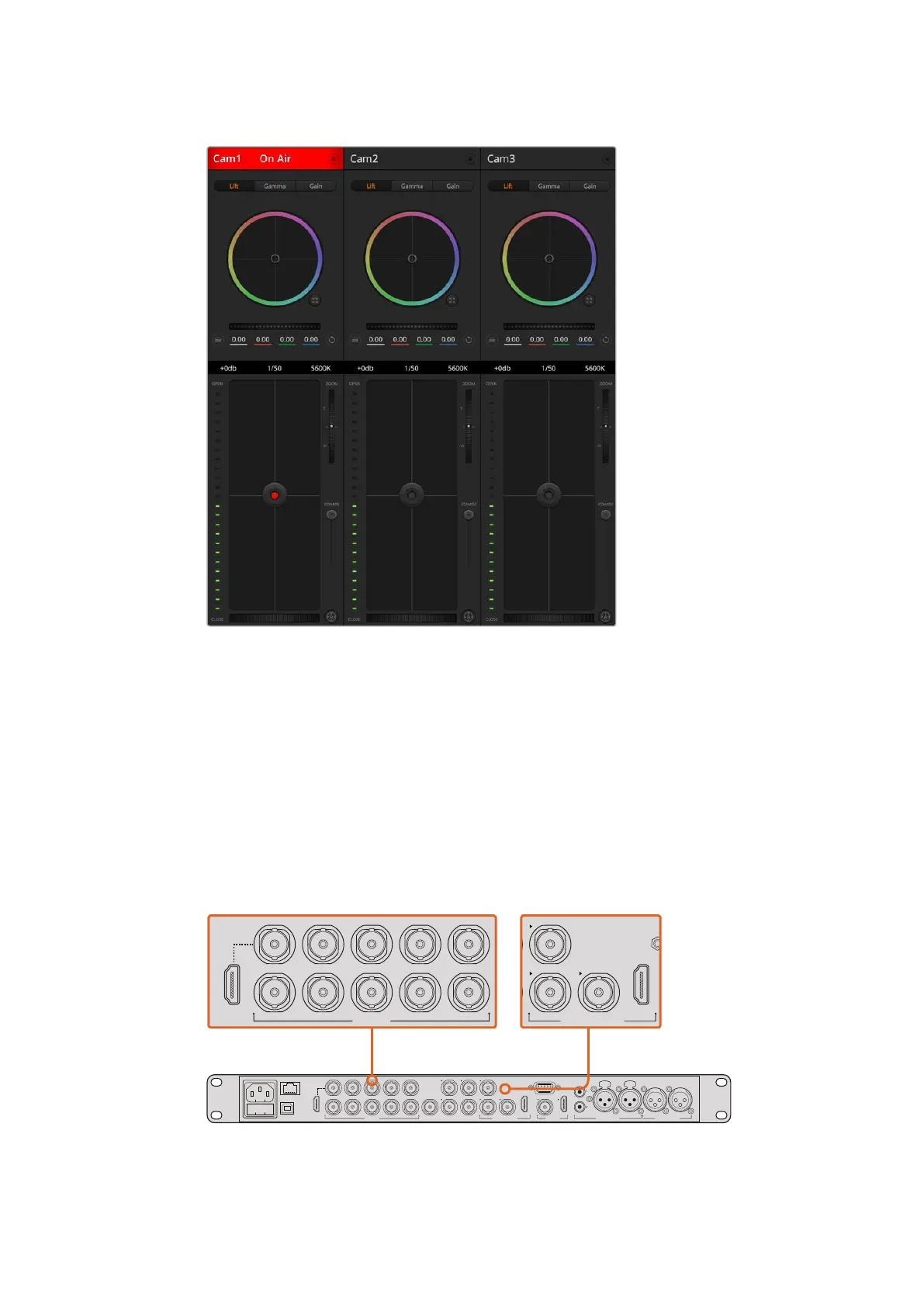
ATEM
Camera
Control.
SDI
로 연결하기
1
Blacmagic
Studio
Camera
의
SDI
출력을
ATEM
스위처의
SDI
입력에 연결합니다
.
2 다운 컨버트된 출력 및 멀티뷰 출력을 제외한
ATEM
스위처의
SDI
출력 중 하나를
Studio
Camera
의
SDI
입력에 연결합니다
.
카메라 제어 신호는 멀티뷰 출력과 다운
컨버팅된
SDI
출력을 통해 전송할 수 없습니다
.
3
Blackmagic
Studio
Camera
의
MENU
버튼을 누르세요
.
Studio
Settings>Camera
Number
로 이동한 뒤 카메라 번호를 스위처의 입력 번호와 동일하게 설정합니다
.
예를
들어
,
Studio
Camera
1
을
ATEM
스위처의
Cam
1
에 연결했을 경우
,
카메라 번호 또한
1
로
설정해야 합니다
.
그래야 탈리 신호가 정확한 카메라로 전송될 수 있습니다
.
Blackmagic
Studio
Camera
를
ATEM
스위처의
SDI
입력에 연결합니다
.
PUSH PUSH
CONTROL
USB 2.0 HDMI IN
SDI INPUTS REF IN AUX 1-3 PREVIEW PROGRAM OUTPUTS MULTI-VIEW ANALOG AUDIO IN
STEREO IN
REMOTE
ANALOG AUDIO OUT
CH 1
All SDI and HDMI video connections are
SD, HD and Ultra HD switchable unless indicated
CH 2CH 1 CH 2
IN
1
IN
2
IN
1
IN
3
IN
4
IN
5
IN
6
IN
7
IN
8
IN
9
IN
10
2
1 3
2
1
HD HD HD
PUSH PUSH
CONTROL
USB 2.0 HDMI IN
SDI INPUTS REF IN AUX 1-3 PREVIEW PROGRAM OUTPUTS MULTI-VIEW ANALOG AUDIO IN
STEREO IN
REMOTE
ANALOG AUDIO OUT
CH 1
All SDI and HDMI video connections are
SD, HD and Ultra HD switchable unless indicated
CH 2CH 1 CH 2
IN
1
IN
2
IN
1
IN
3
IN
4
IN
5
IN
6
IN
7
IN
8
IN
9
IN
10
2
1 3
2
1
HD HD HD
PUSH PUSH
CONTROL
USB 2.0 HDMI IN
SDI INPUTS REF IN AUX 1-3 PREVIEW PROGRAM OUTPUTS MULTI-VIEW ANALOG AUDIO IN
STEREO IN
REMOTE
ANALOG AUDIO OUT
CH 1
All SDI and HDMI video connections are
SD, HD and Ultra HD switchable unless indicated
CH 2CH 1 CH 2
IN
1
IN
2
IN
1
IN
3
IN
4
IN
5
IN
6
IN
7
IN
8
IN
9
IN
10
2
1 3
2
1
HD HD HD
326326
ATEM
Software
Control
사용하기



 To Next Page