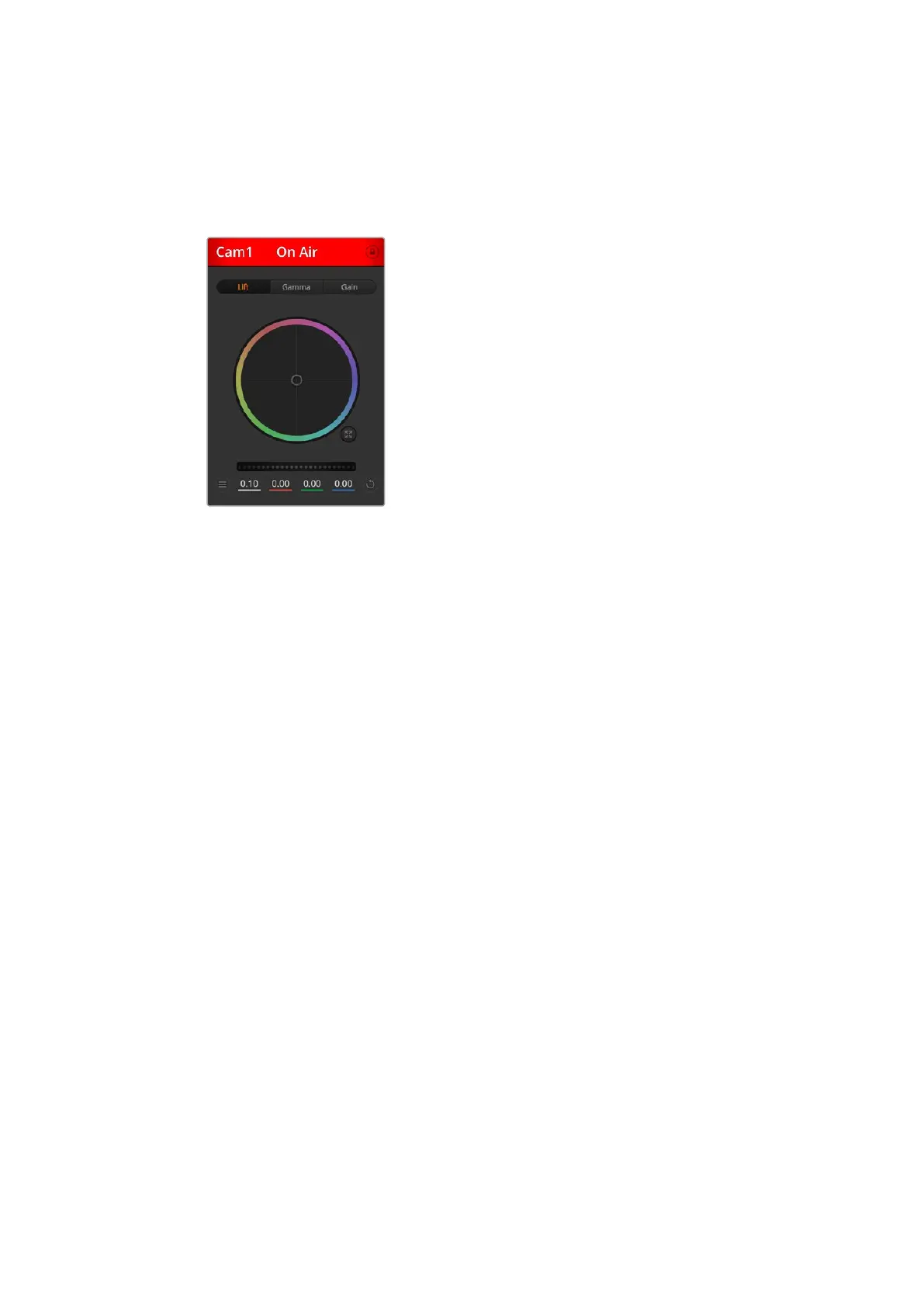
채널 상태
각 카메라 제어 장치 상단에 위치한 채널 상태 표시에는 카메라 라벨과
On
Air
표시
,
잠금
버튼이 나타납니다
.
특정 카메라의 잠금 버튼을 누르면 해당 카메라의 모든 제어 기능이
잠깁니다
.
방송 중에는 채널 상태 표시에 빨간 불이 들어오면서
On
Air
경고가 나타납니다
.
각 카메라 제어 장치에는 카메라가
On
Air
상태인지를 보여주는 채널 상태 표시가 있습니다
.
컬러휠을 사용하여
YRGB
각 채널의 리프트
,
감마
,
게인을 조절합니다
.
컬러휠
컬러휠은
DaVinci
Resolve
컬러 커렉터의 강력한 기능으로 각
YRGB
채널의 리프트
,
감마
,
게인 설정의 색상을 조절합니다
.
컬러휠 위에 있는 세 개의 버튼에서 원하는 설정을 선택하여
조절할 수 있습니다
.
마스터 휠
컬러휠 아래 위치한 마스터휠을 사용하여 모든
YRGB
채널의 색대비를 한 번에 조절하거나
,
또는 각 리프트
/
감마
/
게인 설정의 휘도만 조절할 수도 있습니다
.
카메라 설정
마스터 휠 좌측에 위치한 카메라 설정 버튼을 클릭하면
Blackmagic
Studio
Camera
와
Micro
Studio
Camera,
URSA
Mini
의 컬러바 기능을 활성화시키고 각 카메라의 영상 신호를 위한 디테일
설정을 조절할 수 있습니다
.
컬러바 보이기
/
감추기
Blackmagic
카메라에는 컬러바 기능이 내장되어 있어
[
컬러바 표시
]
또는
[
컬러바 감추기
]
를
선택하여 컬러바를 켜고 끌 수 있습니다
.
이 기능은 각각의 카메라를 라이브 이벤트에서 설정할
때 시각적으로 확인할 수 있어 매우 유용하게 사용됩니다
.
컬러바 기능은 또한 오디오 톤을
제공하기 때문에 각각의 카메라에서 오디오 레벨을 쉽게 확인하고 설정할 수 있습니다
.
디테일
(Detail)
이 설정을 통해 라이브 카메라 영상을 더욱 선명하게 할 수 있습니다
.
다음의 기능 중 하나를
선택해 사진의 선명도를 높이거나 줄이세요
.
디테일 해제
,
기본 디테일
(
낮은 선명도
),
중간 디테일
,
높은 디테일 중에서 선택하여 선명도 높낮이를 조절합니다
.
328328
ATEM
Software
Control
사용하기



 To Next Page