조리개
/
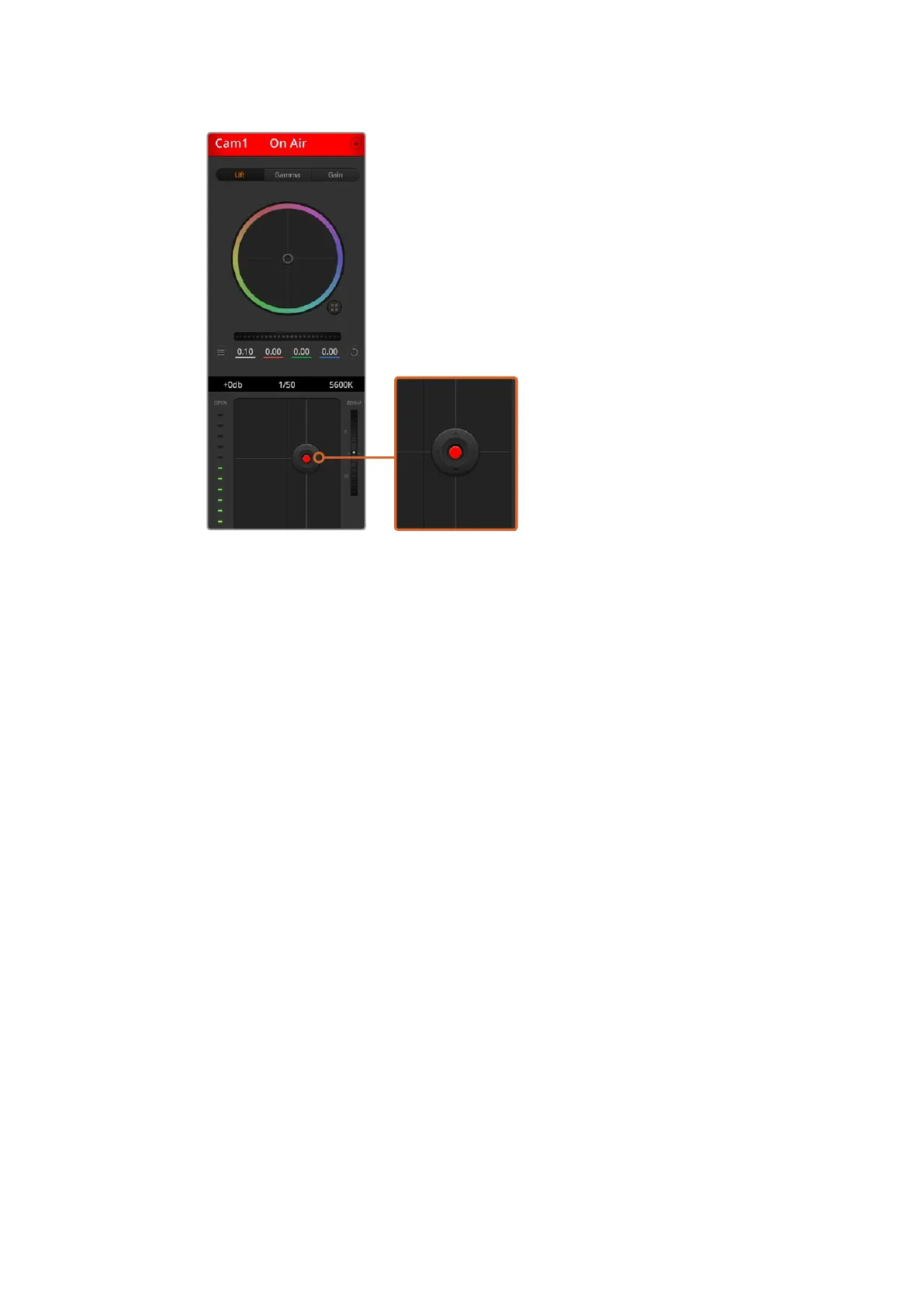
페디스털 컨트롤에 빨간 불이 들어오면
해당 카메라가 온에어 상태임을 나타냅니다
.
컨트롤을 위
/
아래로 드래그하면 조리개를 열고 닫을 수 있습니다
.
SHIFT
키를 누르고 드래그하면
조리개만 조절됩니다
.
컨트롤을 좌
/
우로 이동하면 페디스털을 어둡게 하거나 밝게 조절할 수 있습니다
.
Mac
에서는
COMMAND
키를
,
Windows
에서는
CONTROL
키를 누르고 이 조절기를 드래그하면
페디스털만 조절됩니다
.
줌 컨트롤
전자식 줌 렌즈 기능이 탑재된 호환 렌즈를 사용할 경우
,
줌 컨트롤을 사용해 줌인
/
아웃 할 수
있습니다
.
컨트롤러의 한쪽 끝에는 망원 기능
(T)
이
,
다른 끝에는 광각 기능
(W)
이 마련되어 있어
실제 렌즈에 있는 줌 로커와 동일한 방식으로 작동합니다
.
Coarse
슬라이더 위에 있는 줌
컨트롤러를 클릭하여 위로 드래그하면 줌인 기능을
,
아래로 드래그하면 줌아웃 기능을
사용할 수 있습니다
.
사용하는 렌즈에서 액티브 렌즈 제어 기능을 지원하지 않거나
SDI
카메라 컨트롤 프로토콜을
통한 카메라가 줌 제어를 지원하지 않을 경우에는 이러한 기능을 사용할 수 없습니다
.
Blackmagic
Studio
Camera
또는
Blackmagic
Studio
Camera
4K
를 사용하는 경우
,
카메라가
액티브 줌을 탑재한
MFT
렌즈 제어 기능을 지원할 수 있도록 카메라 소프트웨어를
v1.9.11
또는
이후 버전으로 업데이트했는지 확인하세요
.
조절 범위 설정
Coarse
설정은 조리개
/
페디스털 조절기 왼편에 있으며
,
조리개의 범위를 제한하는 데
사용합니다
.
이 기능은 과다 노출된 영상이 방송되는 것을 방지합니다
.
조절 범위 최댓값을 설정하려면 조리개 제어장치를 사용하여 조리개를 최대한 개방한 뒤
,
조절
범위 설정을 위
/
아래로 움직여 최적의 노출값을 설정합니다
.
이제 조리개를 조절할 때 조절 범위
최댓값 설정이 최적 노출값 이상으로 높아지는 것을 방지합니다
.
조리개 표시기
조리개
/
페디스털 컨트롤 우측에 있는 조리개 표시 장치는 렌즈 구경이 얼마나 열려 있고 닫혀
있는지를 시각적으로 보여줍니다
.
조리개 표시기는 조절 범위 설정에 영향을 받습니다
.
330330
ATEM
Software
Control
사용하기



 To Next Page