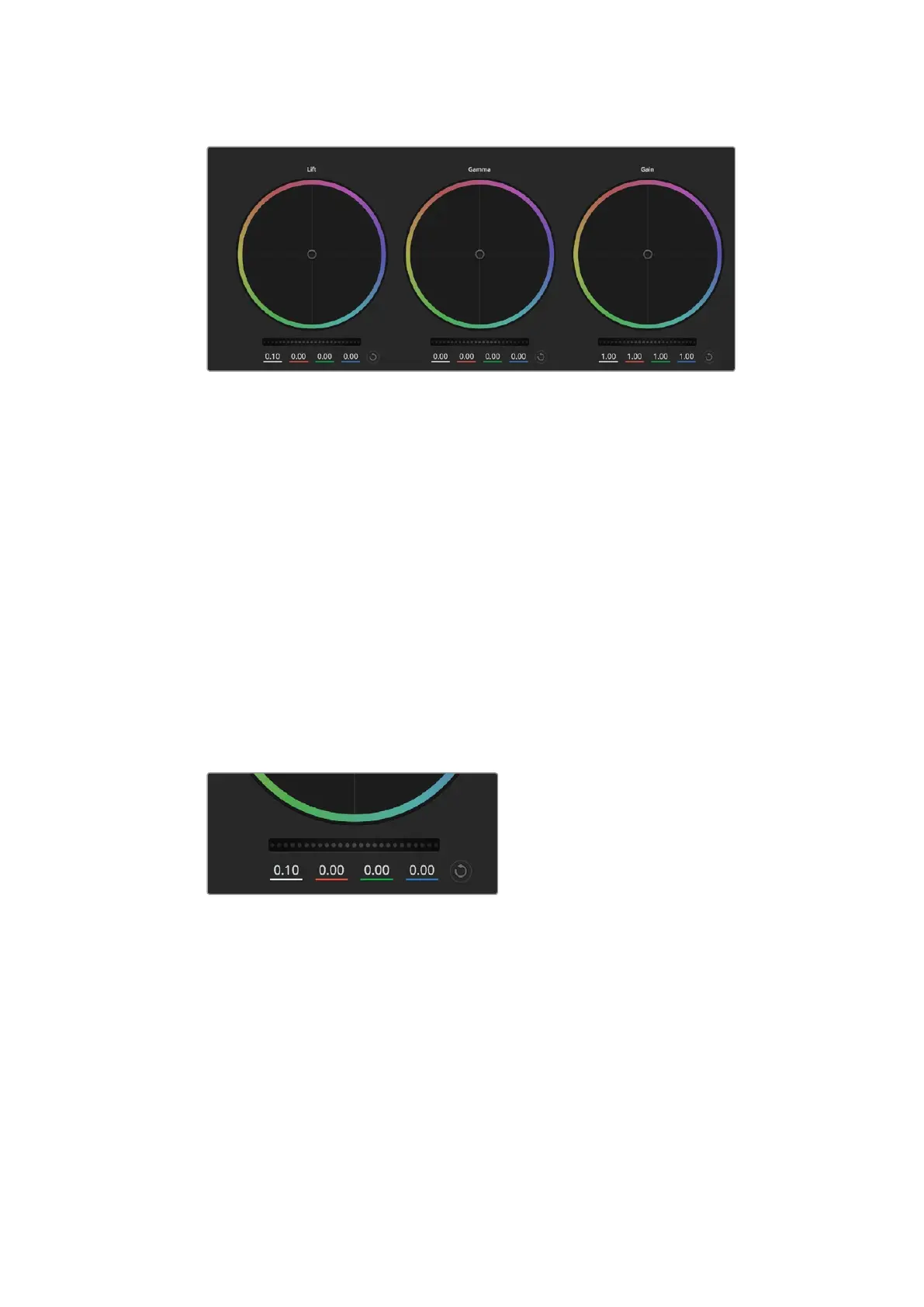
컬러 커렉터 패널의 리프트
/
감마
/
게인 컬러휠
.
다음과 같은 방식으로 컬러휠을 사용하여 섬세하게 또는 과감하게 조정할 수 있습니다
.
컬러 링 내의 모든 부분을 클릭하여 드래그할 수 있습니다
.
반드시 컬러 밸런스 제어장치
자체를 드래그할 필요는 없습니다
.
컬러 밸런스 장치를 움직이면 아래에 위치한 해당
RGB
파라미터가 변경되어 각 채널에 적용됩니다
.
Shift
를 누르고 컬러링 안에서 원하는 지점으로 드래그합니다
.
이는 색 밸런스
표시기를 마우스 포인터 위치에 정확하게 점프시켜 보다 더 빠르고 과감한 조절을
수행할 수 있습니다
.
컬러링 안에서 더블 클릭합니다
.
이는 마스터휠 에 적용된 설정은 유지한 채 컬러
조정만 초기화합니다
.
컬러 링 우측 상단에 위치한 리셋 컨트롤 버튼을 클릭합니다
.
이는 색 밸런스 컨트롤과
이에 상응하는 마스터휠 모두를 초기화합니다
.
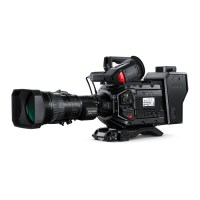
마스터휠
컬러휠 아래에 있는 마스터휠을 사용하여
YRGB
의 리프트
,
감마
,
게인 제어를 조절할
수 있습니다
.
휠 컨트롤을 좌
/
우로 드래그하여 마스터휠을 조절합니다
.
다음과 같은 방식으로 마스터휠을 사용하여 설정을 조절하세요
.
마스터 휠을 좌
/
우로 드래그합니다
.
좌측으로 드래그하면 선택한 이미지의 파라미터가
어둡게 변하며 우측으로 드래그하면 파라미터가 밝게 변합니다
.
마스터 휠을 조정하면
동시에
YRGB
파라미터에도 해당 변경이 적용됩니다
ALT
키나
Command
키를 누른
상태에서 좌
/
우로 드래그하면
Y
만 조절할 수 있습니다
.
이 컬러 커렉터는
YRGB
프로세싱을 사용하기 때문에
Y
채널만 조절하여 아주 창의적으로 작업하여 독특한
효과를 만들어낼 수 있습니다
.
Lum
Mix
를 맨 우측으로 설정한 채
YRGB
처리를
사용하면
Y
채널 조절을 최대로 사용할 수 있으며 맨 좌측으로 설정하면
RGB
를
사용할 수 있습니다
.
일반적으로 대부분의
DaVinci
Resolve
컬러리스트들은
YRGB
컬러
커렉터를 사용하는데
,
이는 전체 게인 값에 영향을 주지 않고 색 균형을 위한 더 많은
제어를 사용할 수가 있어
,
짧은 시간 안에 원하는 장면을 연출해낼 수 있기 때문입니다
.
333333
ATEM
Software
Control
사용하기



 To Next Page