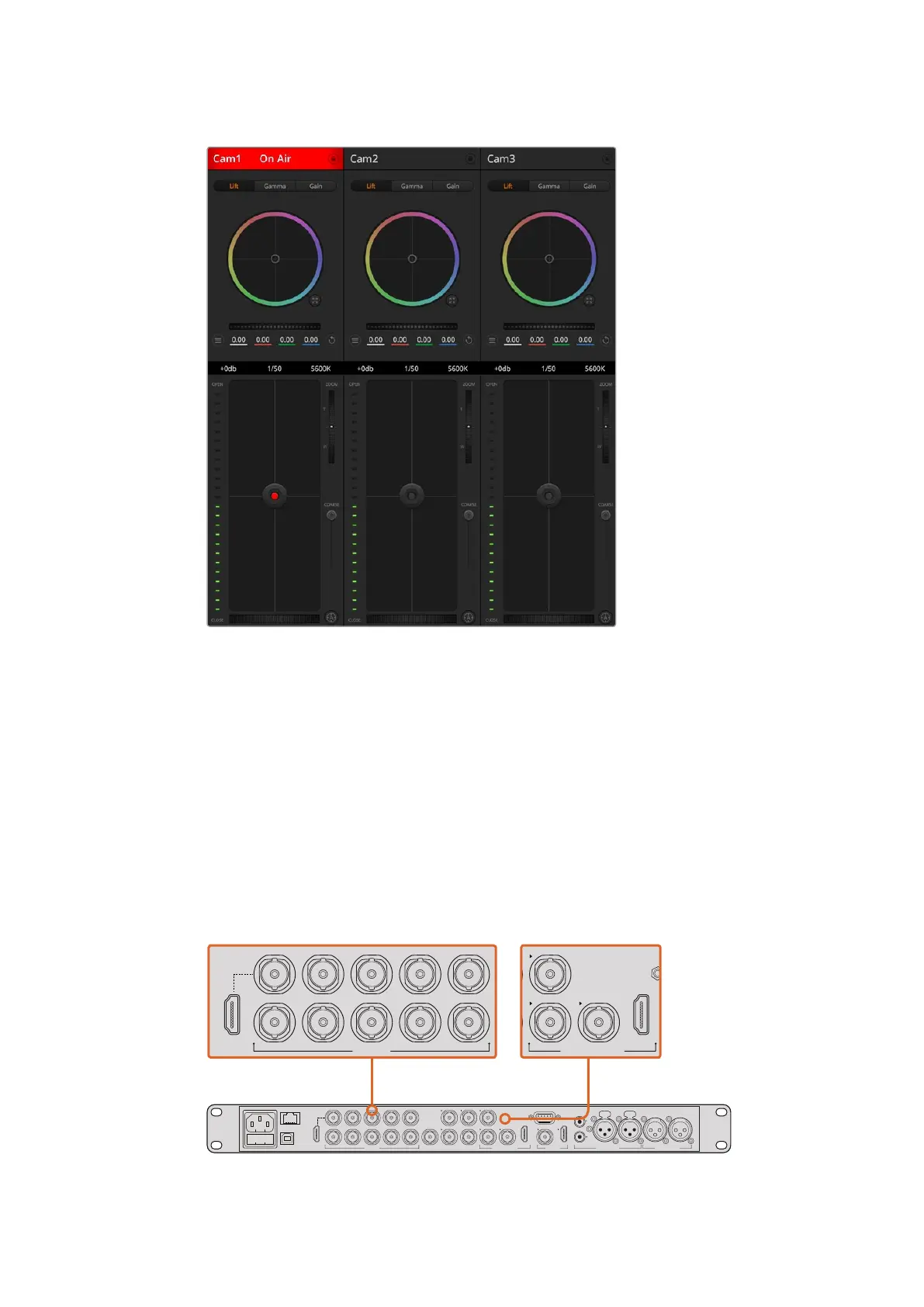
Вкладка
Camera
в приложении
ATEM
Software
Control
Подключение через
SDI
1
Подключите
SDI-
выход на
Blackmagic
Studio
Camera
к любому
SDI-
входу на АТЕМ
.
2
Подключите любой
SDI-
выход на
ATEM
(
за исключением тех
,
которые предназначены для
понижающей конверсии и многооконного мониторинга
)
к
SDI-
входу камеры
.
SDI-
выходы
для понижающей конверсии и многооконного мониторинга не используются для передачи
сигналов управления камерой
.
3
Нажмите
MENU
на
Blackmagic
Studio
Camera.
Выберите
Studio
Settings>Camera
Number
и установите настройку в соответствии с используемым входом видеомикшера
.
Например
,
если
Studio
Camera
1
подключена ко входу
Cam
1
на
ATEM,
то для
Camera
Number
нужно
выбрать
«1».
Правильная настройка обеспечивает передачу сигналов индикации на
нужную камеру
.
Подключите
Blackmagic
Studio
Camera
к любому
SDI-
входу видеомикшера
ATEM
PUSH PUSH
CONTROL
USB 2.0 HDMI IN
SDI INPUTS REF IN AUX 1-3 PREVIEW PROGRAM OUTPUTS MULTI-VIEW ANALOG AUDIO IN
STEREO IN
REMOTE
ANALOG AUDIO OUT
CH 1
All SDI and HDMI video connections are
SD, HD and Ultra HD switchable unless indicated
CH 2CH 1 CH 2
IN
1
IN
2
IN
1
IN
3
IN
4
IN
5
IN
6
IN
7
IN
8
IN
9
IN
10
2
1 3
2
1
HD HD HD
PUSH PUSH
CONTROL
USB 2.0 HDMI IN
SDI INPUTS REF IN AUX 1-3 PREVIEW PROGRAM OUTPUTS MULTI-VIEW ANALOG AUDIO IN
STEREO IN
REMOTE
ANALOG AUDIO OUT
CH 1
All SDI and HDMI video connections are
SD, HD and Ultra HD switchable unless indicated
CH 2CH 1 CH 2
IN
1
IN
2
IN
1
IN
3
IN
4
IN
5
IN
6
IN
7
IN
8
IN
9
IN
10
2
1 3
2
1
HD HD HD
PUSH PUSH
CONTROL
USB 2.0 HDMI IN
SDI INPUTS REF IN AUX 1-3 PREVIEW PROGRAM OUTPUTS MULTI-VIEW ANALOG AUDIO IN
STEREO IN
REMOTE
ANALOG AUDIO OUT
CH 1
All SDI and HDMI video connections are
SD, HD and Ultra HD switchable unless indicated
CH 2CH 1 CH 2
IN
1
IN
2
IN
1
IN
3
IN
4
IN
5
IN
6
IN
7
IN
8
IN
9
IN
10
2
1 3
2
1
HD HD HD
368368
Работа с
ATEM
Software
Control



 To Next Page