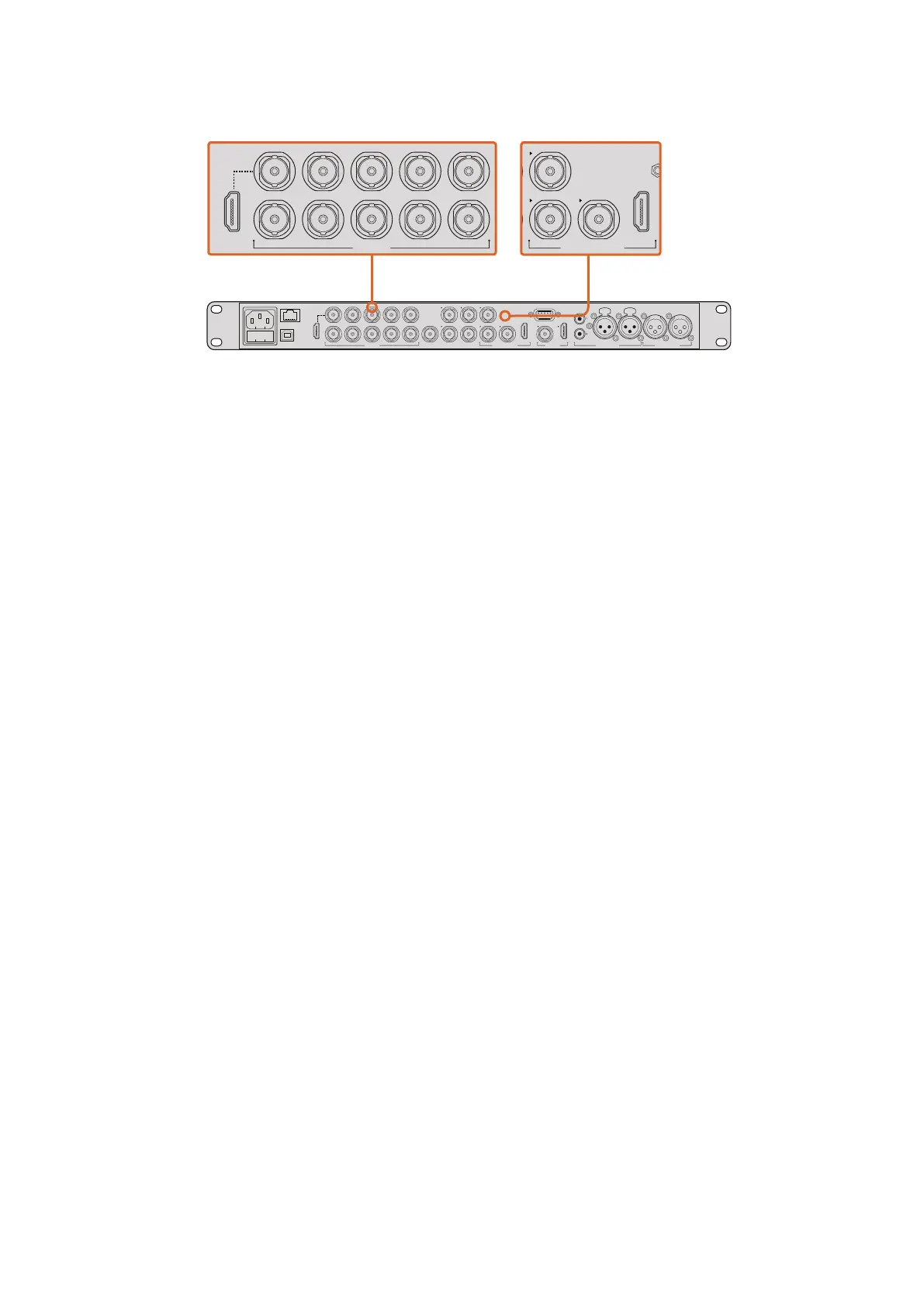
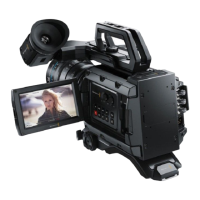
ATEM
にカメラを接 続 するには 、カメラの
SDI
出 力 を スイッ チ ャ ー の
SDI
入力に差し込むだけです。カメラコ
ントロールには 、
ATEM
スイッチャーのダウンコンバートされていない
SDI
出 力 を 、カ メ ラ の プ ロ グ ラ ム
SDI
入 力 に 接 続 しま す。スイッチ ャー をカメラに 手 早くつ なぐ 方 法 に は 、スイッチ ャ ー のプ ロ グ ラム 出 力 を 接 続
する方 法 が ありま す。
ボタンマッピングおよびタリーの設定
ATEM
Software
Control
の「設定」を開き、スイッチャーのボタンマッピングを設定して、適切なタリー
を 使 用して適 切 な カメラをスイッチングしてい ることを確 認します。
マッピ ン グの 設 定 方 法:
1
画 面 上 部 のメニューバーをクリックし、
ATEM
Software
Control
の「 設 定 」を 開 き ま す 。
2
「マッピング」のタブをクリックし、適切な入力のボタンを選択します。例えば、スイッチャーの
入力
1
に
Studio
Camera
が接続されている場合は、「ボタン
1
」は「 入 力
1:
Camera
1
」に 設 定 さ れ
ている 必 要 が あります。
3
Blackmagic
Studio
Camera
の「
MENU
」ボ タ ン を 押 し ま す 。
Studio
Settings
>
Camera
Number
へとナビゲートし、カメラとスイッチャー入力をマッチさせます。この例では、
Studio
Camera
1
が
ATEM
スイッチ ャー の
Cam
1
に接続されているので、
Camera
Number
を「
1
」に 設 定 し ま す 。
これにより、タリー信号が正しいカメラに送信されます。
接続とマッピングが全て完了したので、プログラム出力がカメラでモニターできるか、タリーが機能して
いるか 確認することができます。チェックは、
Blackmagic
Studio
Camera
の プ ロ グ ラ ム ボ タ ン(
PGM
)を
押し、
ATEM
スイッチャーのプログラム出力でカラーバーを出力します。カメラでカラーバーが確認できれば、
カメラのプログラム出力が正常に機能しています。
カメラ
1
をプログラム出力に切り替えます。
Studio
Camera
のタリーライトが点灯しているはずです。ライ
トが点灯しない場合、カメラ番号がスイッチャーの対応する入力に設定されているか、またスイッチャー
のマッピングの設 定を確 認してください。
カメラコントロール の 使 用
Blackmagic
Studio
Camera
は、
ATEM
Software
Control
のカメラコントロ ール 機 能 を 使 用して、
ATEM
ス
イッチャーからコントロールできます。
ATEM
Software
Control
を 起 動して、ソフトウェアウィンドウの下 部 に あ る「カメラ」ボタンを クリックして、
カメラコントロールのページを開きます。ラベル付きのカメラコントローラー列が表示され、各カメラ
の イメー ジ を 調 整
/
微 調 整 す る ツ ー ル を 使 用 で き ま す 。カ メ ラ
1
は「
Cam
1
」に 設 定 さ れ ま す 。
カメラがプログラム出力に切り替えられている場合、赤い「
On
Air
」の ス テ ー タ ス が 表 示 さ れ ま す 。
「
Cam
1
」コントローラーでは、カラーコレクションや互換性のあるレンズのレンズコントロール、カメラ
設定などの調整ができます。カメラコントロール機能の詳細は、同マニュアル「
ATEM
Software
Control
」
セクションを 参 照してくだ さい 。
PUSH PUSH
CONTROL
USB 2.0 HDMI IN
SDI INPUTS REF IN AUX 1-3 PREVIEW PROGRAM OUTPUTS MULTI-VIEW ANALOG AUDIO IN
STEREO IN
REMOTE
ANALOG AUDIO OUT
CH 1
All SDI and HDMI video connections are
SD, HD and Ultra HD switchable unless indicated
CH 2CH 1 CH 2
IN
1
IN
2
IN
1
IN
3
IN
4
IN
5
IN
6
IN
7
IN
8
IN
9
IN
10
2
1 3
2
1
HD HD HD
PUSH PUSH
CONTROL
USB 2.0 HDMI IN
SDI INPUTS REF IN AUX 1-3 PREVIEW PROGRAM OUTPUTS MULTI-VIEW ANALOG AUDIO IN
STEREO IN
REMOTE
ANALOG AUDIO OUT
CH 1
All SDI and HDMI video connections are
SD, HD and Ultra HD switchable unless indicated
CH 2CH 1 CH 2
IN
1
IN
2
IN
1
IN
3
IN
4
IN
5
IN
6
IN
7
IN
8
IN
9
IN
10
2
1 3
2
1
HD HD HD
PUSH PUSH
CONTROL
USB 2.0 HDMI IN
SDI INPUTS REF IN AUX 1-3 PREVIEW PROGRAM OUTPUTS MULTI-VIEW ANALOG AUDIO IN
STEREO IN
REMOTE
ANALOG AUDIO OUT
CH 1
All SDI and HDMI video connections are
SD, HD and Ultra HD switchable unless indicated
CH 2CH 1 CH 2
IN
1
IN
2
IN
1
IN
3
IN
4
IN
5
IN
6
IN
7
IN
8
IN
9
IN
10
2
1 3
2
1
HD HD HD
5555
はじめに



 To Next Page