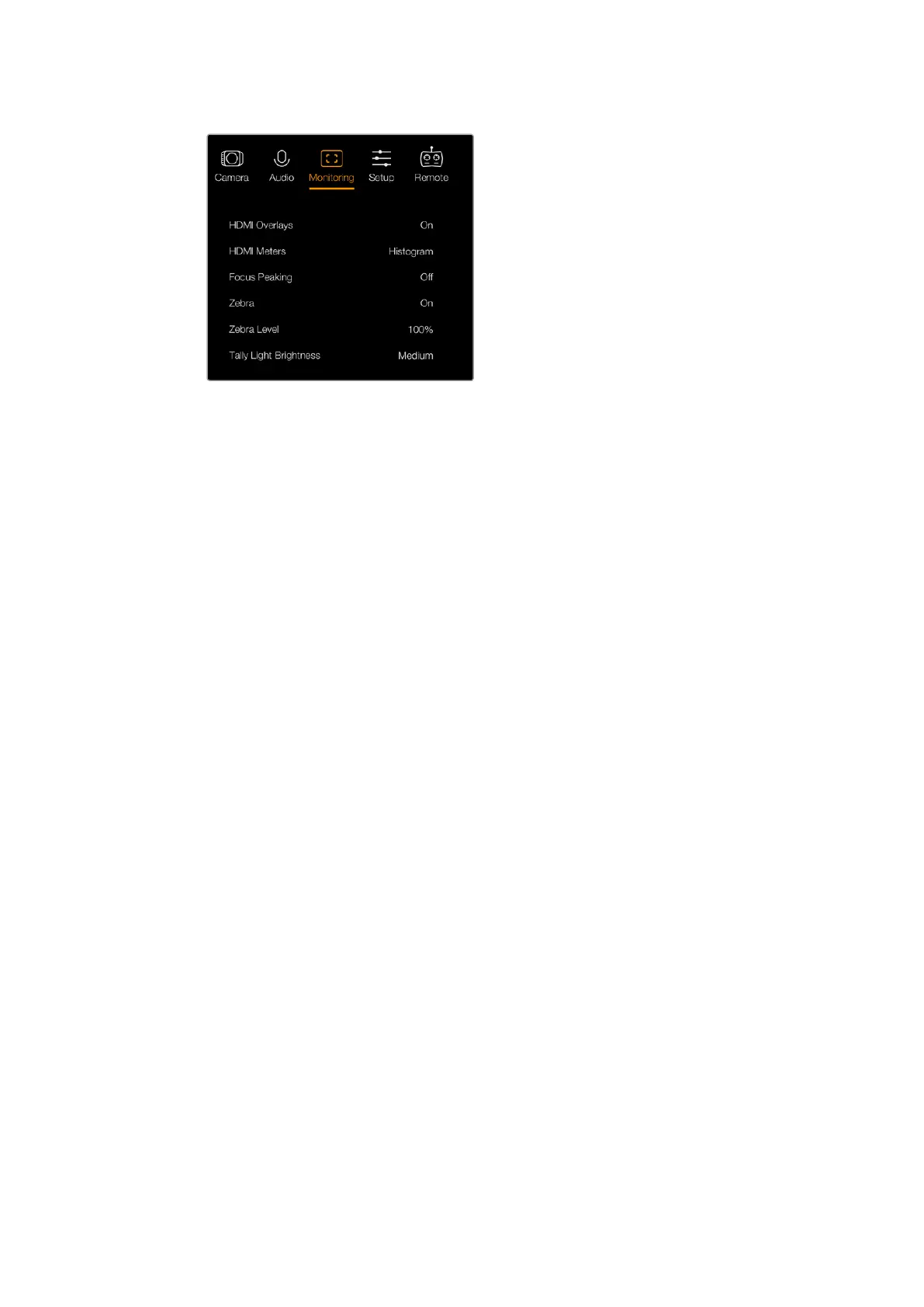
モ ニ タ ー 設 定(
Monitoring
)
Blackmagic
Micro
Studio
Camera
4K
HDMI
メ ー タ ー(
HDMI
Meters
)
Blackmagic
Micro
Studio
Camera
4K
では、
HDMI
出力に表示するメーターを選 択できます。
ヒ ス ト グ ラ ム(
Histgram
)
ヒストグラムは 、水平スケールでホワイトとブラック間のコントラストを表 示します。ヒストグラム表 示の
左側はシャドウ(ブラック)で、右側はハイライト(ホワイト)になります。レンズアパーチャーを閉じたり
開いたりすると、ヒストグラム上の情報 が左右に動くことを確認できます。
こ の 設 定 で は 、ヒ ス ト グ ラ ム の オ ン
/
オ フ を 切 り 替 え ら れ ま す 。オ ン の 状 態 で「
HDMI
Overlays
」設 定 を オ
ンにすると、接続されたモニターの右下にヒストグラムが表示されます。
オ ー デ ィ オ(
Audio
)
オーディオメーターは、水平方向の
2
列のバーに 、左 右オー ディチャンネルのボリュームを表 示します。
上が左チャンネル、下が右チャンネルです。オーディオレベルが高すぎると、オーディオピークがクリッピ
ングされ、ピークノイズが発 生します。オーディオのクリッピングを避けるには、カメラのオーディオゲイ
ンを調整し、オーディオレベルを安全な範囲に抑えます。
この設定では、オーディオメーターのオン
/
オフを切り替えられます。オンの状態で「
HDMI
Overlays
」
設定をオンにすると、接続されたモニターの左下にオーディオメーターが表示されます。
HDMI
オーバーレイ(
HDMI
Overlays
)
Micro
Studio
Camera
4K
のみで使用する設定です。「
On
」にすると、フレーム ガイド、カメラ 設 定、
カメラ名、さ らに「
HDMI
Meters
」設定で有効にしたメーターが
HDMI
出 力に含ま れ ます。
明 度(
Brightness
)
スライダーアイコンを左 右に動かすことで、
LCD
の明るさを調整できます。デフォルト設定は
60
% に な って い ま す。
ゼ ブ ラ(
Zebra
)
Blackmagic
Camera
のゼブラ機能は、露出レベルの目安を表示します。ゼブラ露出レベル(
100%
)を 超
えた箇所は、斜線が表示されます。
ゼブラ機能をオンにして、左右の矢印アイコンでゼブラ警告レベルを選択してください。デフォルト設定
は 中(
Medium
)に な って い ま す 。
7171
設定



 To Next Page