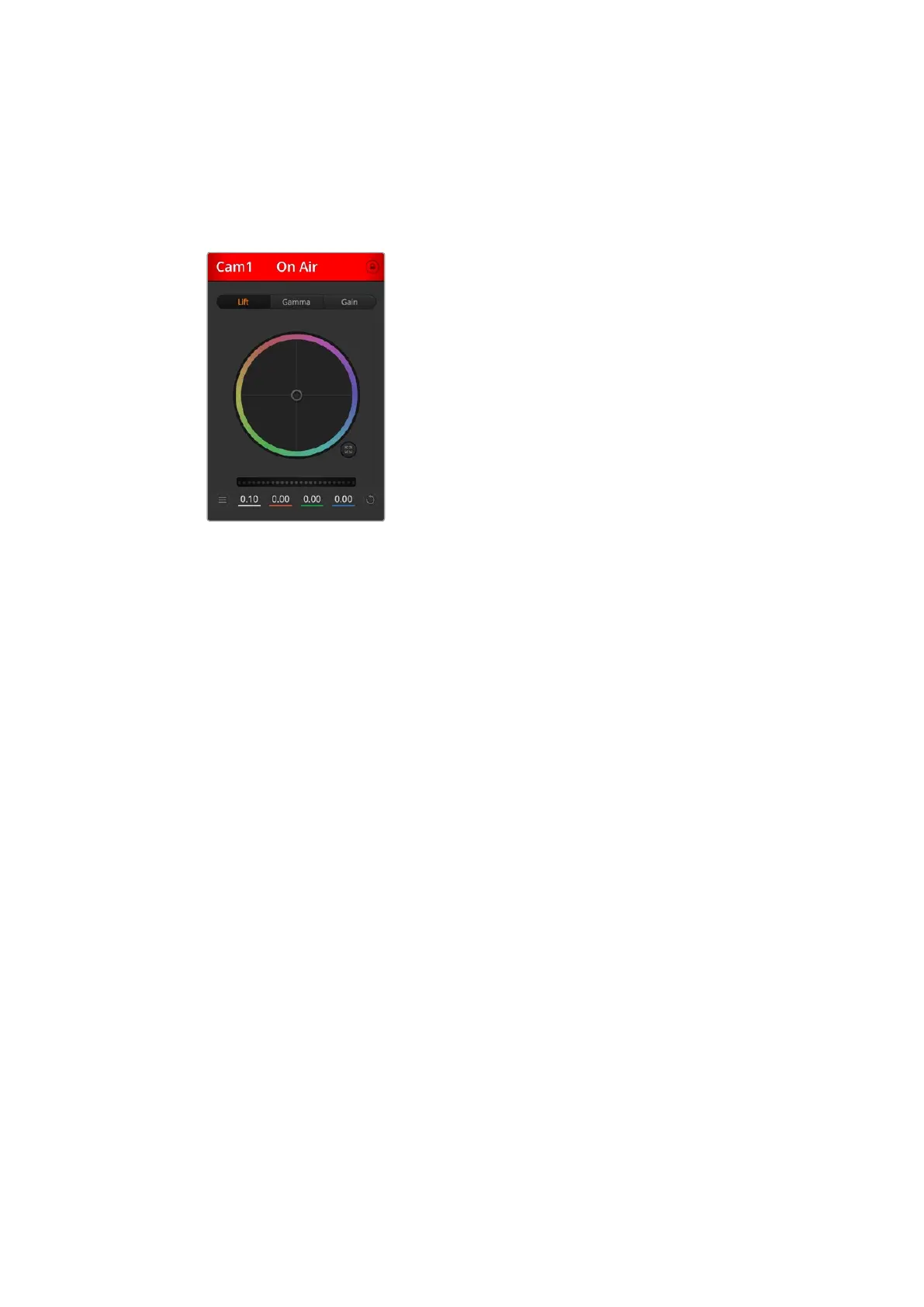
チャンネルステ ー タス
チャンネルステータスは、各カメラコントローラーの上部にあり、カメララベル、オンエア・インジケー
ター、ロックボタンを表示します。ロックボタンを押すと、該 当のカメラのすべてのコントロール機 能がロッ
クされます。該当のカメラがオンエアされている場合、チャンネルステータスは赤く光り、
「
On
Air
」の表示が出ます。
各カメラコントロールにチャンネルの状況が表示
されるので、オンエア中のカメラが確認できます。
カ ラ ー ホ イ ー ル を 使 用 し て 、各
YRGB
チャンネ ル の
リフト、ガンマ、ゲイン設定を調整します。
カラー ホイール
カラ ーホイール は
DaVinci
Resolve
カ ラ ー コ レ ク タ ー の パ ワ フ ル な 機 能 で 、各
YRGB
チャンネル のリフト、
ガンマ、ゲイン設定のカラー調整に使用します。カラーホイールの上部にある
3
つの 選 択 ボタンを押 すと、
調 整 する 設 定を 選 択 で きます。
マスターホイール
カラ ーホイール の下 に あ るマスターホ イール を 使 用 すると 、すべ ての
YRGB
チャンネルのコントラストを一
度に調 整 で きま す。あるいは 、各リフト、ガ ンマ、ゲイン 設 定 でルミナンスのみ の 調 整 も可 能 で す。
カメラ 設 定
マスターホイールの左下にあるカメラ設定ボタンでは、
Blackmagic
Studio
Camera
、
Micro
Studio
Camera
、
URSA
Mini
のカラーバー機能をオンにでき、各カメラの映像信号のディテール設定も調整できます。
カラーバーの表示
/
非表示
Blackmagic
カメラに搭載されているカラーバー機能は、「カラーバーを表示」または「カラーバーを隠す」
を 選 択してオン
/
オフ を 切り替えら れ ま す。この 機 能 は 、ライブ プ ロダクション の セットアップ 中に各カメ
ラを視覚的に識別するのに非常に便利です。カラーバーはオーディオトーンにも対応しているので、各カ
メラのオーディオレベルを簡単に確認
/
設 定で きま す。
ディテール
この設 定を使 用して、イメージのシャープニングをカメラからライブで実行できます。次のいずれかを選
択して、シャープニングのレベル を上下します:ディテール オフ、デ フォルト ディテール(低 ディテール)、
中間ディテ ール、高ディテ ール
8282ATEM
Software
Control
の使用



 To Next Page